キーワード検索 >機能・操作方法 >クラウドにログインして筆ぐるめを使うには【筆ぐるめ】

FAQ クラウドにログインして筆ぐるめを使うには【筆ぐるめ】

回答

クラウドサービスにログインする手順と、ログイン画面の表示方法についてご説明します。

※筆ぐるめ 25 で説明しますが、25以降のバージョンも同様の手順です。

ユーザー登録画面へ


■クラウドサービスにログインする

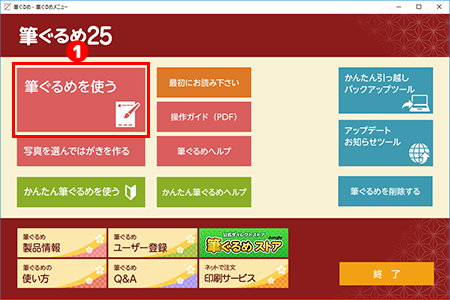
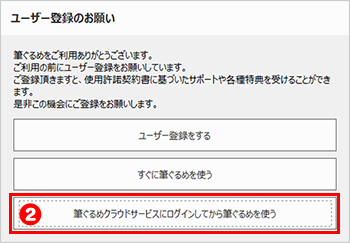
  1. 「筆ぐるめを使う」ボタンをクリックしてください。


  2.  シリアル番号の登録がお済の方は、ログイン画面へ進んでください。


     ※クラウドサービスは、シリアル番号の登録が必要です。
     上記手順2.で「すぐに筆ぐるめを使う」を選択して筆ぐるめを起動すると、
     次回起動時以降この画面は出てきません。
     クラウドサービスをご利用になるには、筆ぐるめの設定を変更し、この画面からログインする必要があります。


     設定を変更してログイン画面を表示する方法


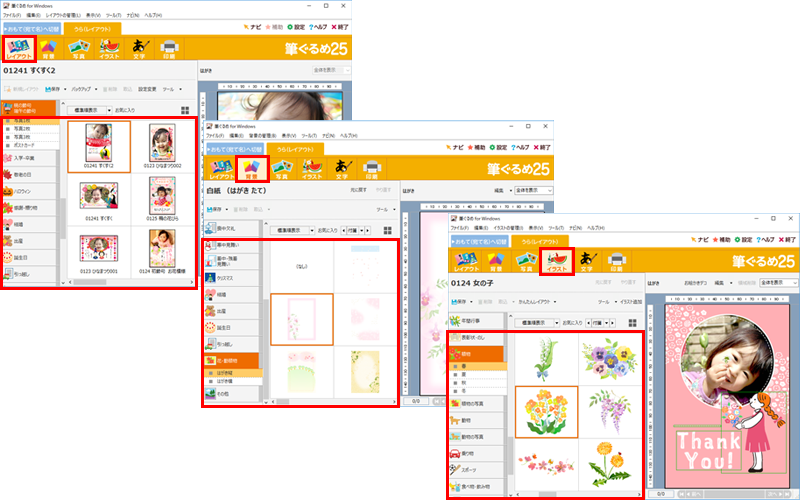
  3.  ログインが完了すると、クラウドにあるレイアウト/背景/イラスト素材が表示されます。


■ログイン画面を表示する方法

【クラウドにログインしているか確認する】
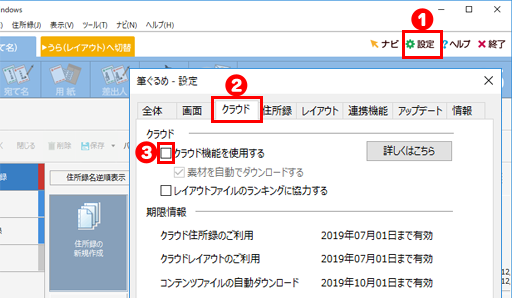
  1. 「設定」ボタンをクリックしてください。
  2. 「クラウド」タブをクリックしてください。
  3. 「クラウド機能を使用する」にチェックが入っていない場合は、クラウドへログインできていません。
    その場合は、次の手順を行ってください。

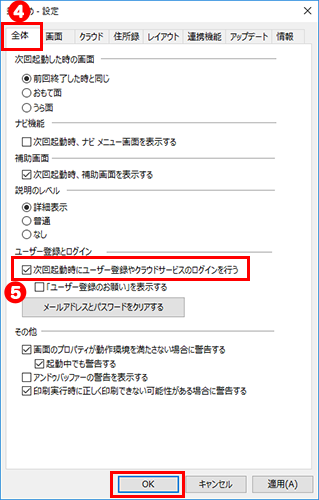
  4. 「全体」タブをクリックしてください。
  5. 「次回起動時にユーザー登録やクラウドサービスのログインを行う」にチェックを入れて「OK」ボタンをクリックしてください。

【起動しなおしてログインする】

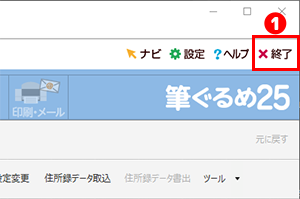
    1.  「終了」ボタンをクリックしてください。


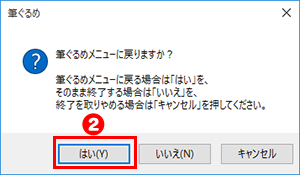
    2. 「はい」をクリックして、筆ぐるめメニュー画面を表示します。


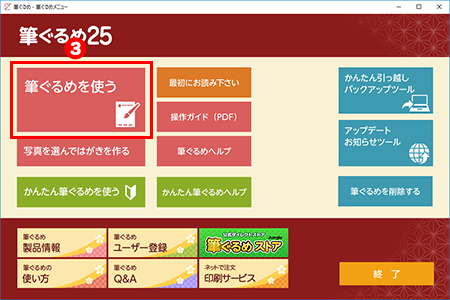
    3. 「筆ぐるめを使う」ボタンをクリックしてください。


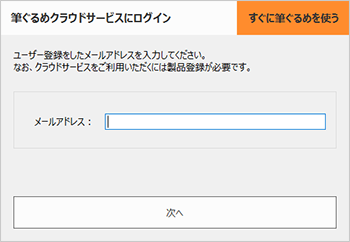
    4. ログイン画面が表示されます。メールアドレスを入力し、画面の説明に沿ってお進みください。
    管理番号:26842 / 作成日時:2026/03/19 00:00:00 AM

    ■キーワード検索をするときは
    製品名を入れたり、複数のキーワードをスペースで区切るとヒットしやすくなります。
     例:「ウイルスセキュリティ インストール」 「筆まめ パソコン 買い替え」

    また、 FAQ検索ページ のキーワード検索窓の右側にある「詳細検索」をクリックすると、
    キーワードの他に以下の検索条件を設定できます。
    検索条件:
     ・質問カテゴリ(「ダウンロード」や「製品のトラブル」など)
     ・製品・サービス(「ウイルスセキュリティ」や「筆まめシリーズ」など)
       
    ■製品マニュアルについて
    お客様専用ページで製品のユーザー登録をすると、多くの製品でマニュアルをご確認いただけます。
    製品アイコンから、製品のシリアル番号の確認やダウンロードもできます。 

     
    ■Windows10をご利用のお客様へのお知らせ

    Windows 10は、2025年10月14日(火)にMicrosoft社のサポートが終了しました。
    弊社製品のWindows 10における製品サポートについては、以下のページをご確認ください。 
    Windows10のサポート終了について