
FAQ 文字画面の「自」と「固」は何ですか【筆ぐるめ】
- 回答
以下の内容をご確認ください。
「うら(レイアウト)」面の文字の大きさを変更する方法として、「固定割り付け」と「自動割り付け」があります。
「自動割り付け」とは、文章枠の大きさに合わせて文字サイズや文字間・行間が自動で調節されます。
「固定割り付け」とは、文字サイズ、文字間、および行間を「領域設定」画面で数値を指定して設定します。
標準の設定は、「自動割り付け」になっています。文字の大きさの変更は「自動割り付け」と「固定割り付け」で操作方法が異なります。
■固定割り付け
固定割り付けでは領域内を数値で細かく設定していきます。- 文章枠を固定割り付けに変更する
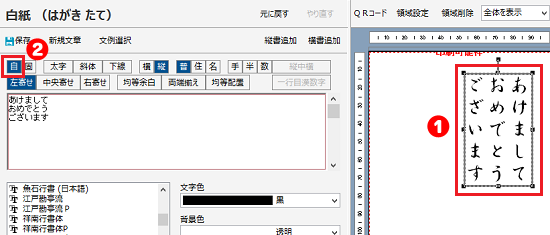
① 変更を行いたい文章枠をクリックしてください。
② 「固」をクリックしてください。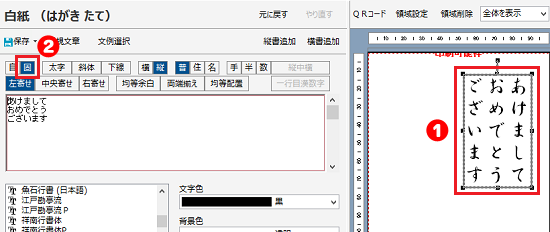
- 文章枠設定を行う
① 「領域設定」をクリックしてください。
※筆ぐるめ 25以降は、「編集」の中にあります。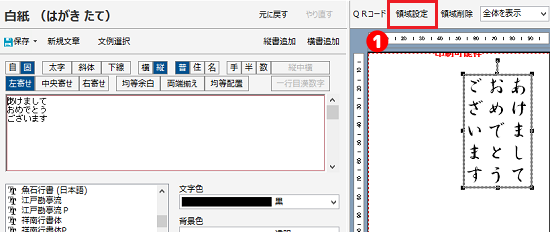
「筆ぐるめ-文章枠設定」をプレビュー画面が見えるように移動してください。
② 「文字設定」タブをクリックしてください。
③ 「文章の割付を固定します」のチェックボックスにチェックが入っていることをご確認ください。
④ プレビュー画面で表示確認を行いながら、設定値を変更して文字のフォントサイズや一行あたりの文字数、行数などを設定してください。
⑤ 「閉じる」をクリックしてください。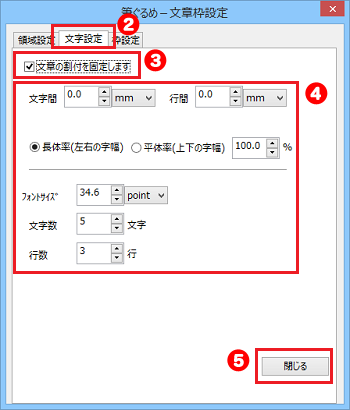
- 文章枠の大きさを変更する
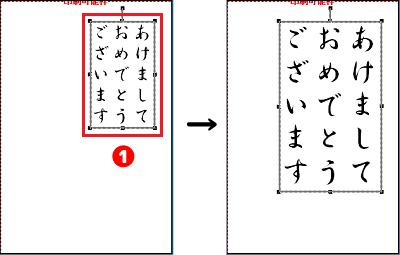
文章枠からはみだしている文字は表示されません。
文字枠の大きさを調整して、文字が欠けないようにしてください。
① カーソルを枠のハンドル上に移動し、表示を確認しながら大きさを変更してください。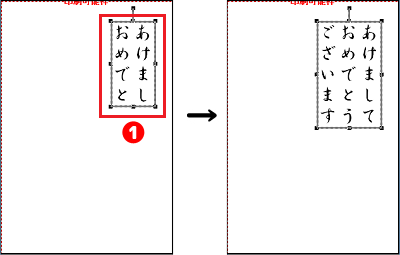
- 文章枠を固定割り付けに変更する
管理番号:26841 / 作成日時:2026/03/19 00:00:00 AM
■キーワード検索をするときは
製品名を入れたり、複数のキーワードをスペースで区切るとヒットしやすくなります。
製品名を入れたり、複数のキーワードをスペースで区切るとヒットしやすくなります。
例:「ウイルスセキュリティ インストール」 「筆まめ パソコン 買い替え」
また、
FAQ検索ページ
のキーワード検索窓の右側にある「詳細検索」をクリックすると、
キーワードの他に以下の検索条件を設定できます。
検索条件:
・質問カテゴリ(「ダウンロード」や「製品のトラブル」など)
・製品・サービス(「ウイルスセキュリティ」や「筆まめシリーズ」など)
■製品マニュアルについて
お客様専用ページで製品のユーザー登録をすると、多くの製品でマニュアルをご確認いただけます。
製品アイコンから、製品のシリアル番号の確認やダウンロードもできます。

■Windows10をご利用のお客様へのお知らせ
Windows 10は、2025年10月14日(火)にMicrosoft社のサポートが終了しました。
弊社製品のWindows 10における製品サポートについては、以下のページをご確認ください。
Windows10のサポート終了について