キーワード検索 >機能・操作方法 >差出人情報で宛て名ラベルを作りたい【筆ぐるめ】

FAQ 差出人情報で宛て名ラベルを作りたい【筆ぐるめ】

回答

返信用の封筒の宛て名をタックシールで作る場合などでは、同じ宛て名だけを印刷する必要があります。
タックシールに同一宛て名を印刷する場合は、うら面で差出人情報を使用して作ると便利です。
シール1枚分の入力・配置を行えば、全てのシールに内容が反映されます。

※筆ぐるめ 25 で説明しますが、25以降のバージョンも同様の手順です。
差出人情報を作成する

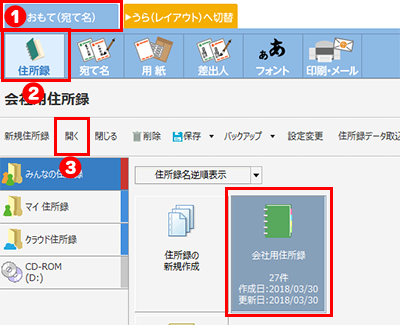
  • ① 「おもて(宛て名)」タブをクリックしてください。
  • ② 「住所録」ボタンをクリックしてください。
  • ③ 住所録を選択し、「開く」をクリックしてください。

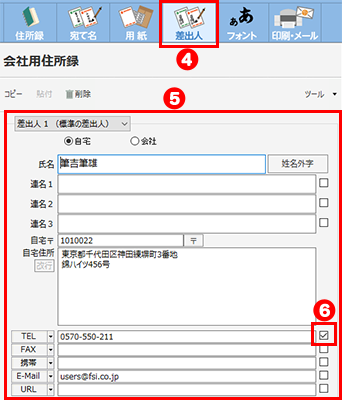
  • ④ 「差出人」ボタンをクリックしてください。
  • ⑤ ラベルに表示する項目を入力してください。
  • ⑥ 右側にチェックボックスがある項目でラベルに表示する場合はチェックを入れてください。

レイアウトを選択する

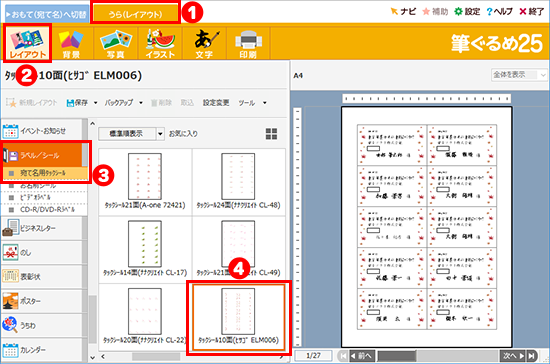
  • ① 「うら(レイアウト)」タブをクリックしてください。
  • ② 「レイアウト」ボタンをクリックしてください。
  • ③ 画面左側の選択グループ「ラベル/シール」を選択して、下に展開されたサブグループから「宛て名用タックシール」を選択してください。
  • ④ 右側のレイアウトを選択してください。

差出人情報を配置する

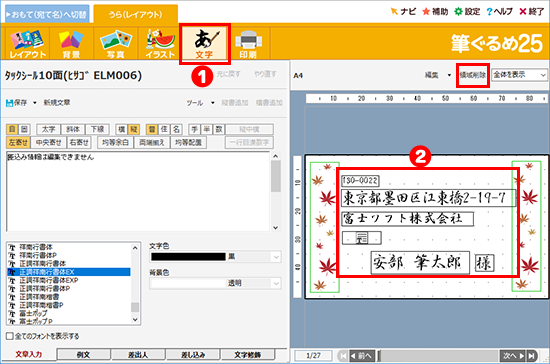
  • ① 「文字」ボタンをクリックしてください。
  • ② サンプルで配置している全ての項目を選択してDeleteキー、または「領域削除」で消してください。

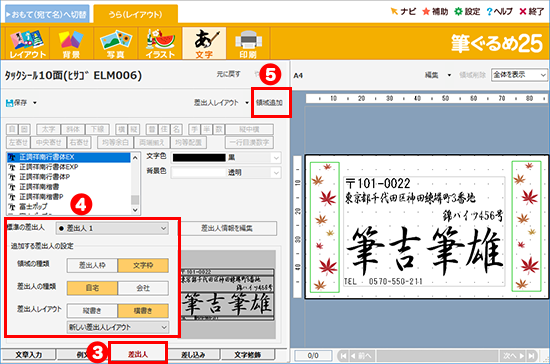
  • ③ 「差出人」タブをクリックしてください。
  • ④ 領域の種類は「文字枠」を選んでください。
  • ⑤ 「領域追加」をクリックしてください。

  • ⑤ 「住所」をダブルクリックすると、「文章入力」画面に移動し、フォントなどが変更できます。

印刷する

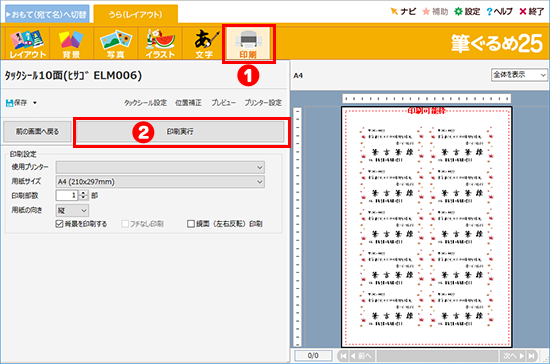
  • ① 「印刷」ボタンをクリックしてください。
  • ② 「印刷実行」をクリックして、印刷を実行してください。

印刷する

管理番号:26835 / 作成日時:2026/03/19 00:00:00 AM

■キーワード検索をするときは
製品名を入れたり、複数のキーワードをスペースで区切るとヒットしやすくなります。
 例:「ウイルスセキュリティ インストール」 「筆まめ パソコン 買い替え」

また、 FAQ検索ページ のキーワード検索窓の右側にある「詳細検索」をクリックすると、
キーワードの他に以下の検索条件を設定できます。
検索条件:
 ・質問カテゴリ(「ダウンロード」や「製品のトラブル」など)
 ・製品・サービス(「ウイルスセキュリティ」や「筆まめシリーズ」など)
   
■製品マニュアルについて
お客様専用ページで製品のユーザー登録をすると、多くの製品でマニュアルをご確認いただけます。
製品アイコンから、製品のシリアル番号の確認やダウンロードもできます。 

 
■Windows10をご利用のお客様へのお知らせ

Windows 10は、2025年10月14日(火)にMicrosoft社のサポートが終了しました。
弊社製品のWindows 10における製品サポートについては、以下のページをご確認ください。 
Windows10のサポート終了について