相手に用件を伝え相手の手元に残るお知らせを記入する面を作成します。
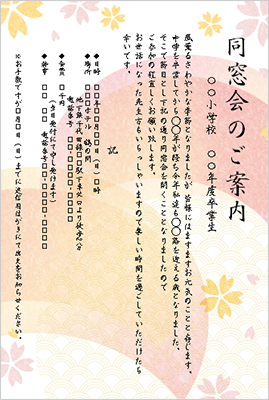

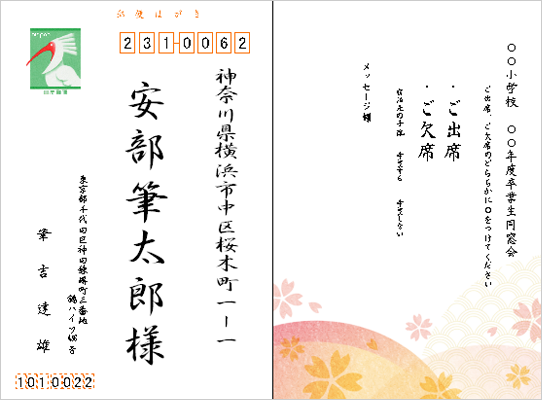
2面には、返信はがきの「宛て名」と、往信はがきの「うら面」を印刷します。
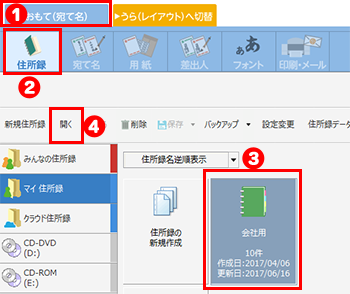
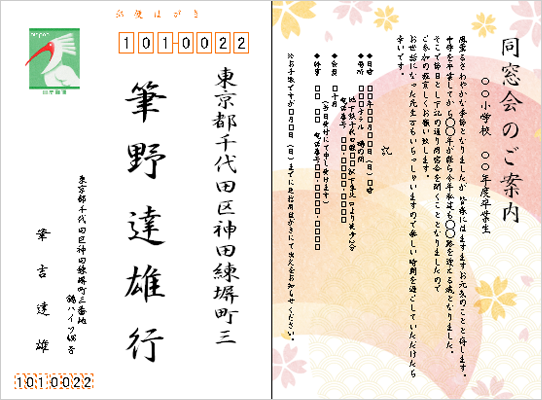
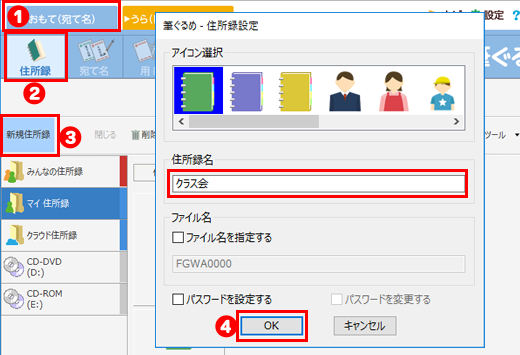
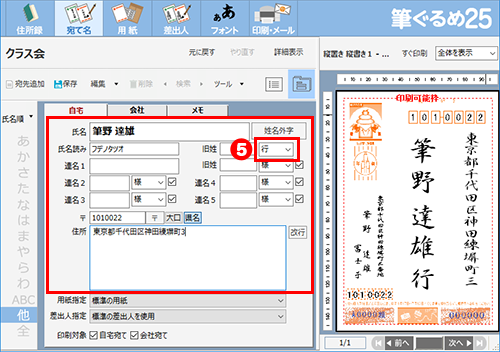
返信はがきの「宛て名」は、住所録を利用して自分宛ての宛て名を配置します。
※「返信うら面」と「往信うら面」は、必ずはがきサイズで作成してください。
おもて面で往復はがきを選択してしまうと、うら面で作成したレイアウトが反映されませんので、ご注意ください。
※筆ぐるめ 25 で説明しますが、他のバージョンも同様の手順です。
(1)往信うら面
(2)返信うら面
(3)往信宛て名の印刷
(4)返信宛て名の印刷
相手に用件を伝え相手の手元に残るお知らせを記入する面を作成します。
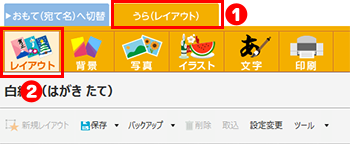
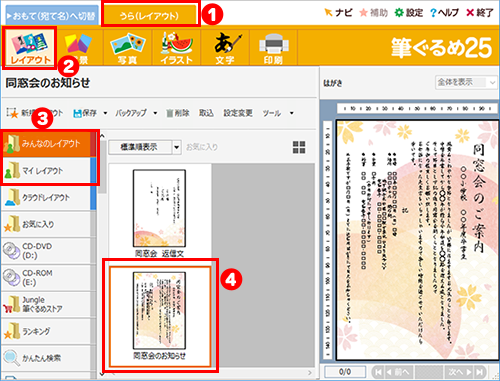
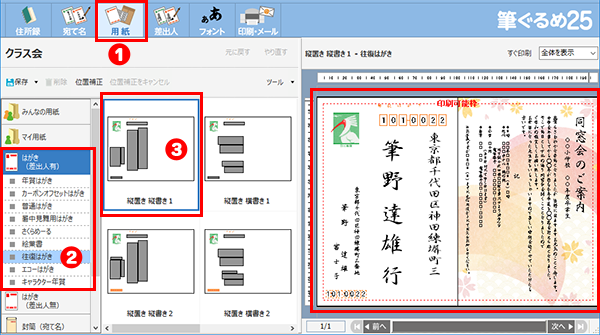
| ●サンプルレイアウト(同窓会・クラス会など)を利用してレイアウトを作成する場合 ③ 画面左側の選択グループ「往復はがき」を選択し、下に展開されたサブグループから「同窓会・クラス会」を選択してください。 ④ 右側の用紙から「往信内容」のレイアウトを選択してください。 ※ 用紙サイズが“はがき”で、用紙の向きが“縦”のレイアウトを選択してください。 ※ 同窓会・クラス会以外のお知らせ等は、他のサブグループを参照ください。 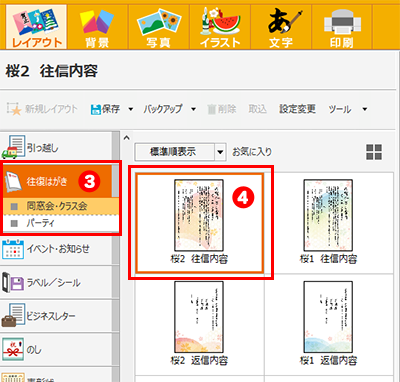 |
| ●白紙からレイアウトを作成する場合 ③ 画面左側の選択グループ「白紙」を選択し、下に展開されたサブグループから「はがき」を選択してください。 ④ 右側の用紙から「はがき(縦)」を選択してください。 ※往復はがき用のうら面レイアウトを作成する場合、用紙サイズは“はがき”を選択してください。 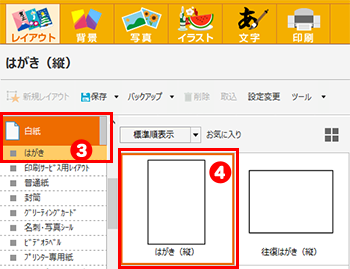 |
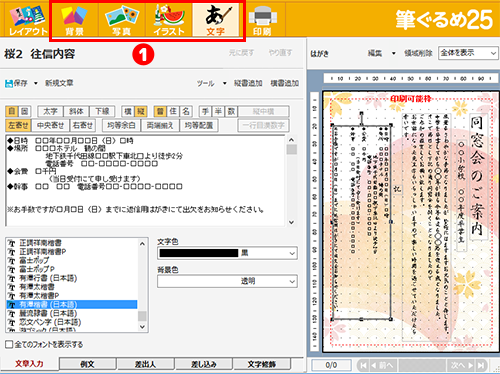
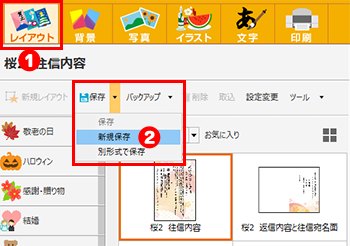
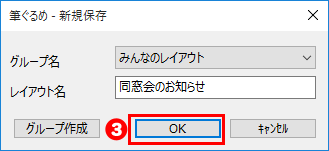
以上で、往信うら面の完成です。
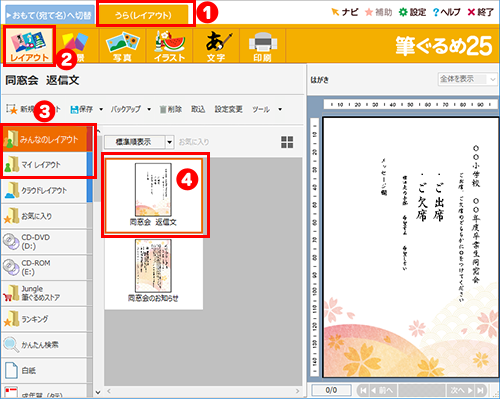
相手からの返事にあたる部分で、出欠の確認などの返信用の通信面を作成します。
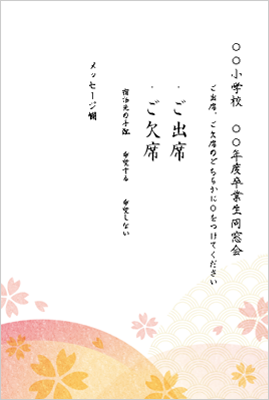
●サンプルレイアウト(同窓会・クラス会など)を利用してレイアウトを作成する場合 ③ 選択グループ「往復はがき」を選択し、下に展開されたサブグループから「同窓会・クラス会」を選択してください。 ④ 右側の用紙から「返信内容」のレイアウトを選択してください。 ※ 用紙サイズが“はがき”で、用紙の向きが“縦”のレイアウトを選択してください。 ※ 同窓会・クラス会以外のお知らせ等は、他のサブグループを参照ください。 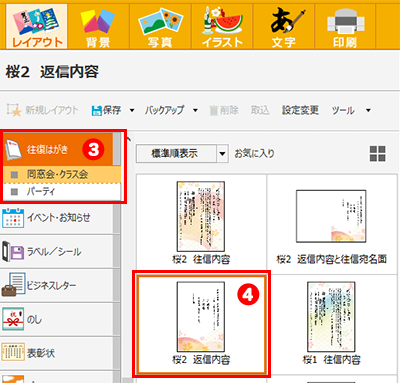 |
| ●白紙からレイアウトを作成する場合 ③ 画面左側の選択グループ「白紙」を選択し、下に展開されたサブグループから「はがき」を選択してください。 ④ 右側の用紙から「はがき(縦)」を選択してください。 ※往復はがき用のうら面レイアウトを作成する場合、用紙サイズは“はがき”を選択してください。 |
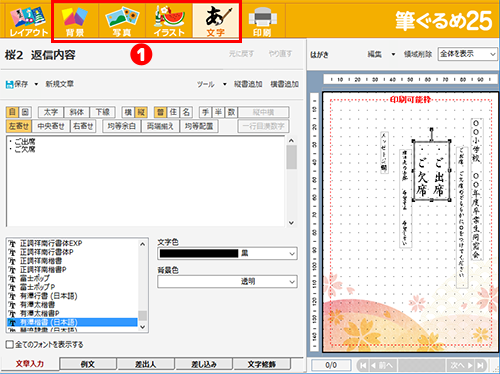
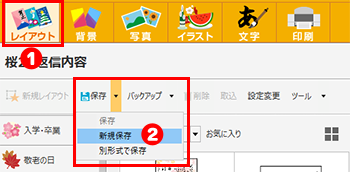
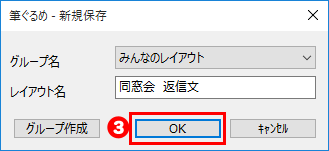

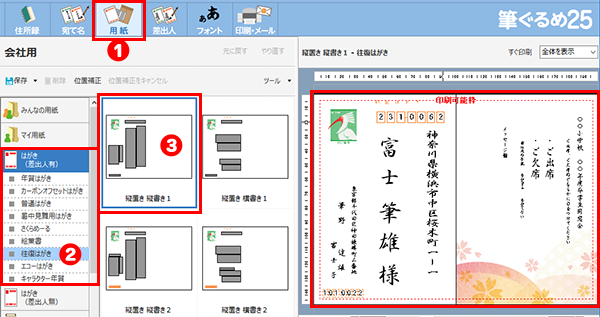
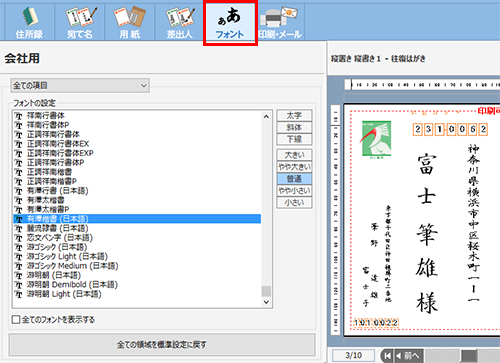
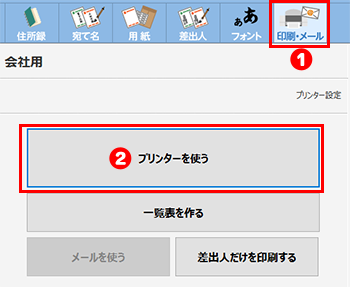
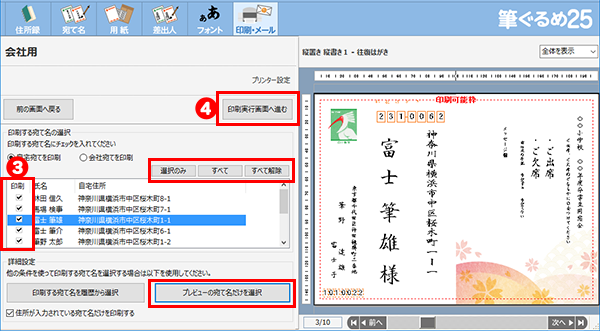
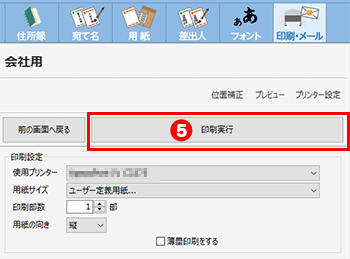
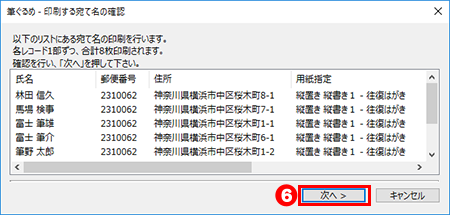
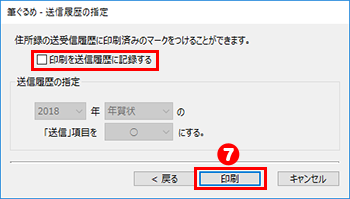
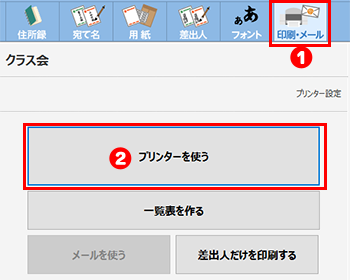
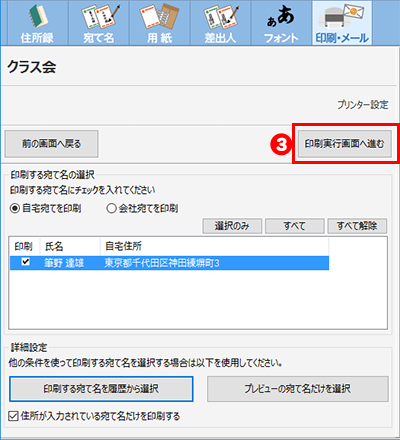
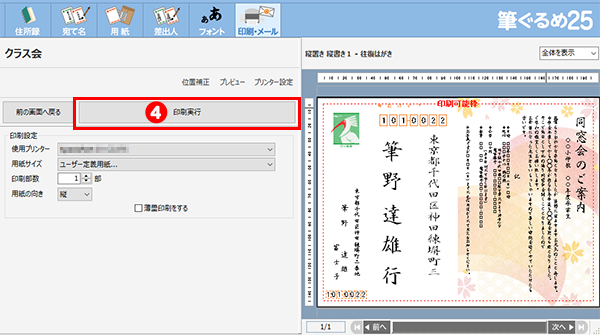
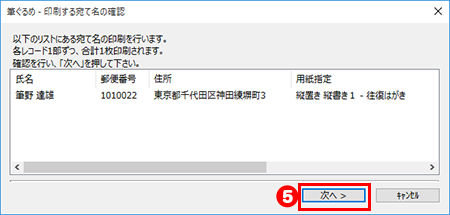
差出人の住所や氏名が記載されている面を(1)往信うら面とともに印刷します。
管理番号:26833 / 作成日時:2026/03/19 00:00:00 AM
