
FAQ レイアウト面に差出人を表示したい【筆ぐるめ】
- 回答
うら面のレイアウト(年賀状などのテンプレート)に「おもて(宛て名)」面で編集した差出人の情報を表示することができます。
大きさや属性などを変更し保存することで別のレイアウトでも使用することができます。差出人のレイアウトは、最大100ファイルまで保存可能です。
■レイアウト面に差出人を表示する方法(差出人レイアウトの保存方法) - 差出人を挿入するレイアウトを選択し差出人情報を表示する
① 「うら(レイアウト)」タブをクリックしてください。
② 「レイアウト」をクリックしてください。
③ レイアウトグループからレイアウトの種類を選択してください。
④ 使用したいレイアウトを選択してください。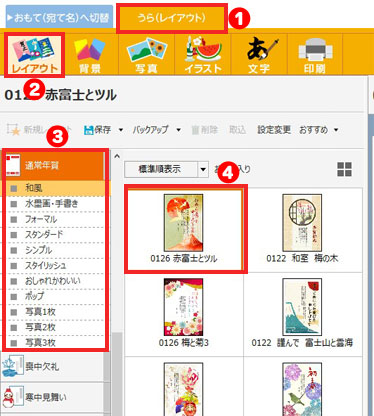
⑤ 「文字」をクリックしてください。
⑥ 「差出人」タブをクリックしてください。
⑦ 差出人1~10の中から使用する差出人を選択してください。
※ [差出人情報を編集]ボタンをクリックすると、「おもて(宛て名)」面の「差出人」画面で、
差出人の情報を編集することができます。
⑧ 「差出人枠」を選択してください。
⑨ 「自宅」または「会社」を選択してください。
⑩ 「縦書き」または「横書き」を選択してください。
⑪ [領域追加]ボタンをクリックしてください。
※ 追加した差出人の位置はレイアウトに合わせて移動してください。
筆ぐるめ 28より差出人プレビューが大きくなりました。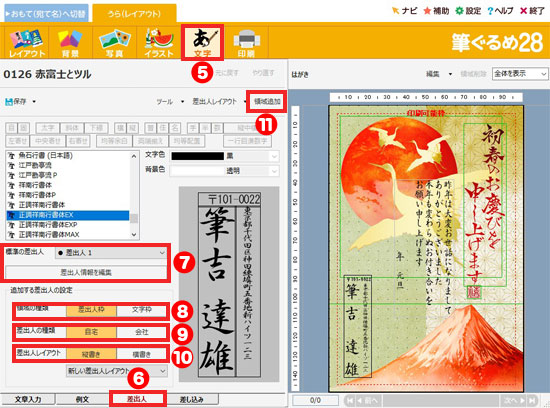
- 差出人データの調整
「文字」画面で、差出人データの文字の大きさ等を個別に調整する場合は、
住所・氏名等の文字をダブルクリックすると、個々の文章枠が表示されます。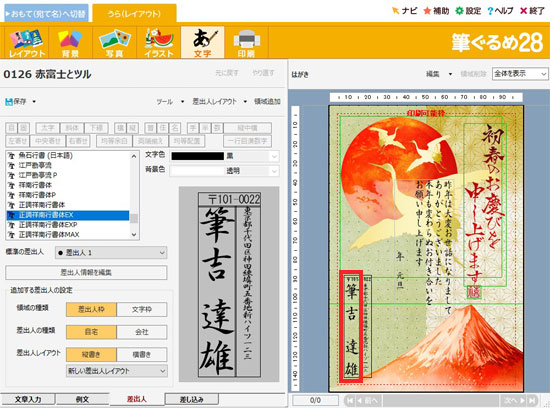
※「■」にカーソルを合わせてドラッグすると、任意の大きさに拡大/縮小できます。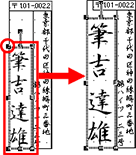
- 差出人レイアウトの保存
① プレビュー画面の差出人を選択した状態で「差出人レイアウト」をクリックして、
「選択中の差出人レイアウトを保存」をクリックしてください。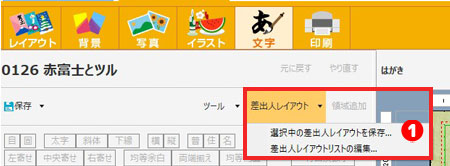
② 「新規差出人レイアウト」欄に差出人レイアウト名を入力し、「保存」をクリックしてください。
※ 新規差出人レイアウト名は半角で100文字、全角で50文字まで入力できます。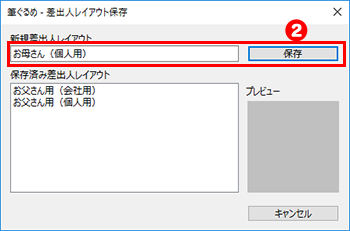
■保存した差出人レイアウトを利用する方法
■保存した差出人レイアウトを削除する方法- 差出人を表示する
① 「うら(レイアウト)」タブをクリックしてください。
② 「レイアウト」をクリックしてください。
③ レイアウトグループからレイアウトの種類を選択してください。
④ 使用したいレイアウトを選択してください。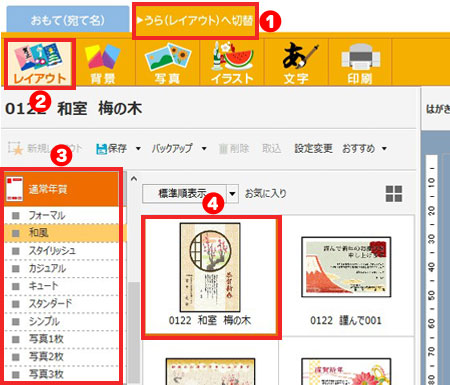
⑤ 「文字」をクリックしてください。
⑥ 「差出人」タブをクリックしてください。
⑦ リストの中から選択してください。
⑧ [領域追加]ボタンをクリックしてください。
※ 追加した差出人の位置はレイアウトに合わせて移動してください。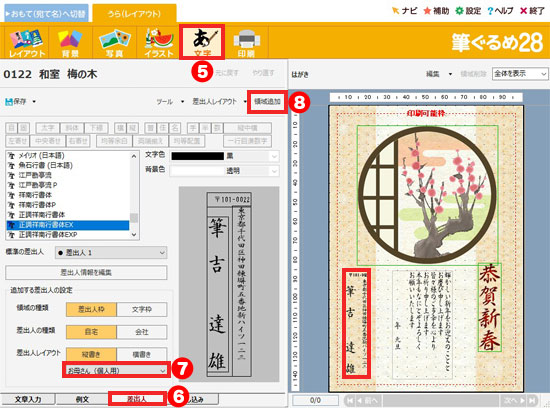
★ 保存済み差出人レイアウトについて
自宅宛てタブを選択した場合、保存済みの自宅差出人レイアウトが表示されます。
会社宛てタブを選択した場合、保存済みの会社差出人レイアウトが表示されます。
「縦書追加」保存時には、縦書きのレイアウトが表示されます。
「横書追加」保存時には、横書きのレイアウトが表示されます。
① 「差出人レイアウト」をクリックして、「差出人レイアウトリストの編集」をクリックしてください。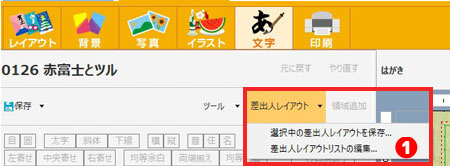
② 「差出人レイアウト」の中から削除したいレイアウトを選択してください。
③ 「削除」をクリックしてください。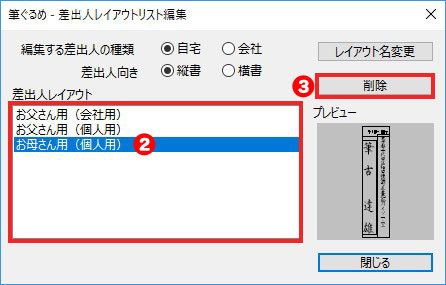
- 差出人を挿入するレイアウトを選択し差出人情報を表示する
管理番号:26830 / 作成日時:2026/03/19 00:00:00 AM
■キーワード検索をするときは
製品名を入れたり、複数のキーワードをスペースで区切るとヒットしやすくなります。
製品名を入れたり、複数のキーワードをスペースで区切るとヒットしやすくなります。
例:「ウイルスセキュリティ インストール」 「筆まめ パソコン 買い替え」
また、
FAQ検索ページ
のキーワード検索窓の右側にある「詳細検索」をクリックすると、
キーワードの他に以下の検索条件を設定できます。
検索条件:
・質問カテゴリ(「ダウンロード」や「製品のトラブル」など)
・製品・サービス(「ウイルスセキュリティ」や「筆まめシリーズ」など)
■製品マニュアルについて
お客様専用ページで製品のユーザー登録をすると、多くの製品でマニュアルをご確認いただけます。
製品アイコンから、製品のシリアル番号の確認やダウンロードもできます。

■Windows10をご利用のお客様へのお知らせ
Windows 10は、2025年10月14日(火)にMicrosoft社のサポートが終了しました。
弊社製品のWindows 10における製品サポートについては、以下のページをご確認ください。
Windows10のサポート終了について