
FAQ レイアウトの作成から印刷まで【筆ぐるめ】
- 回答
「筆ぐるめ 25」のサンプルレイアウトを元に背景やイラスト、あいさつ文などを変更する基本的な操作をご案内します。
年賀状や写真付き年賀状、暑中見舞いなどの作成もこちらをご参考にしてください。※筆ぐるめ 25 で説明しますが、25以降および24も同様の手順です。
① 「うら(レイアウト)」タブをクリックしてください。 ② 「レイアウト」ボタンをクリックしてください。 ③ レイアウトグループからデザインの種類を選択してください。 ④ デザインを選ぶと右側のプレビュー画面に表示されます。 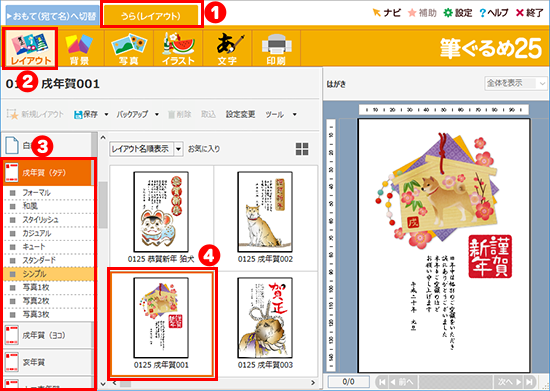
2. 背景を変更する
① 「背景」ボタンをクリックしてください。
② 背景グループから背景デザインの種類を選択してください。
背景デザインを選択すると右側のプレビュー画面が切り替わります。
③ 気になるデザインには、「付箋」ボタンをクリックすると、後で探しやすくなります。
もう一度「付箋」ボタンを押すと外すことができます。
④ 「付箋」を付けたデザインには、左上に三角マークが表示されます。
※付箋をつけたデザインに移動したいときは、「付箋」ボタンの両側にある
左三角と右三角をクリックすると移動ができます。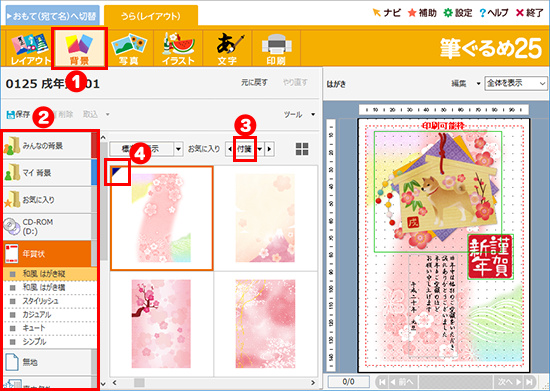
背景を白にしたいときは、先頭にある「なし」をクリックすると背景を消すことができます。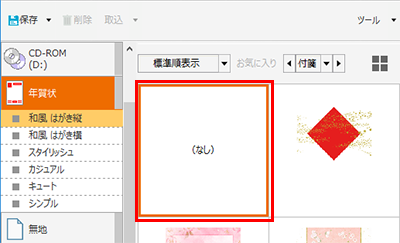
背景をはがき全体に印刷する場合は、背景の伸縮の設定をします。
⑤ 「編集」をクリックして「領域設定」を選択してください。
⑥ 「伸縮設定」タブをクリックして、「用紙全体」にチェックを入れて、「閉じる」ボタンをクリックしてください
※筆ぐるめ 24 は、「編集」と同じ並びにある「領域設定」をクリックしてください。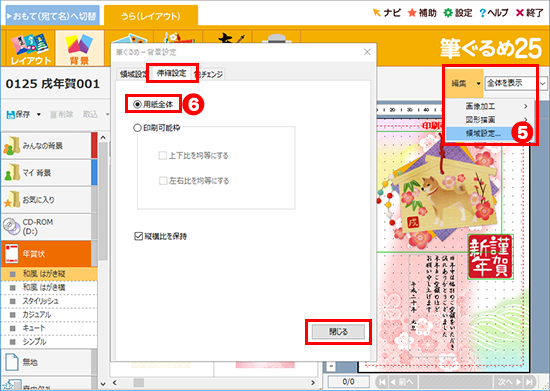
3. イラストを変更する
① 「イラスト」ボタンをクリックしてください。 ② イラストグループからイラストの種類を選択してください。 ③ 気になるイラストには、「付箋」ボタンをクリックすると、後で探しやすくなります。 もう一度「付箋」ボタンを押すと外すことができます。 ④ 「付箋」を付けたイラストには、左上に三角マークが表示されます。
※付箋をつけたデザインに移動したいときは、「付箋」ボタンの両側にある
左三角と右三角をクリックすると移動ができます。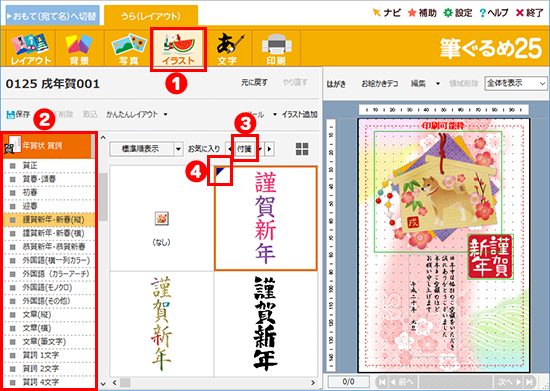
⑤ 右側のプレビュー画面で差し替え対象のイラストを選択してください。
⑥ 差し替えをするイラストをダブルクリックすると変更できます。
新たに追加する場合は、差し替えをするイラストを選択後「イラスト追加」をクリックしてください。
※筆ぐるめ 24 の場合は、「領域追加」です。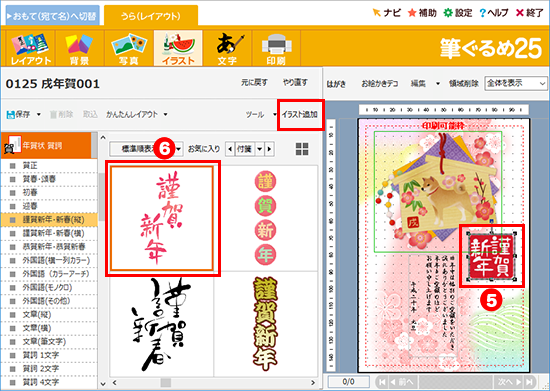
⑦ プレビュー画面でイラストの大きさを調整してください。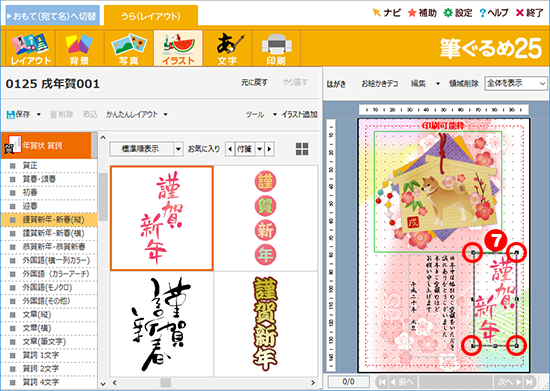
4. あいさつ文を変更する
① 「文字」ボタンをクリックしてください。 ② 右側のプレビュー画面で修正する文字を選択してください。 ③ 文字を直接修正するか、画面下の「例文」からの選択することができます。 ④ フォントの変更や文字の色などが変えられます。 ※新規に文字を追加する場合は、「新規文章」をクリックして、文字を作成したら
「縦書追加」または「横書追加」をクリックしてください。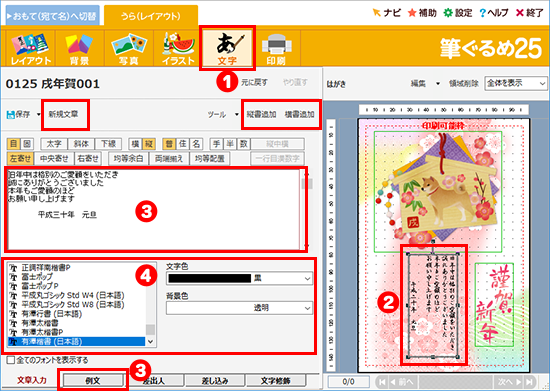
例文を使う場合は
⑤ 右側のプレビュー画面で差し替え対象の文字を選択します。
⑥ 差し替えをする文章をダブルクリックすると変更できます。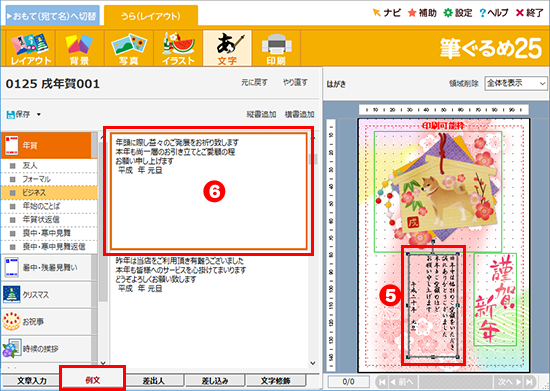
5. 差出人を追加する
① 「差出人」タブをクリックしてください。 ② 登録されている差出人を選んでください。 ③ 差出人情報を修正する場合は、ここからおもて面の宛て名画面に移動できます。 ④ 「領域追加」をクリックすると、プレビュー画面に追加されます。 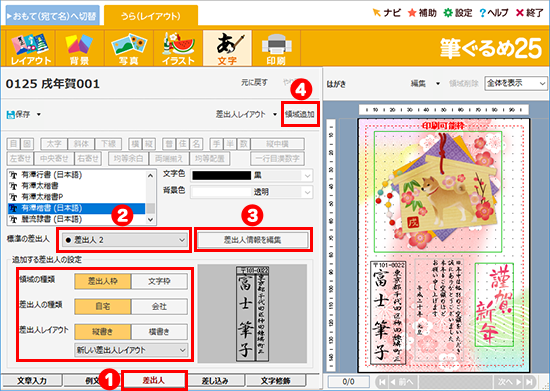
6. 印刷する
① 「印刷」ボタンをクリックしてください。 ② 「プリンターを使う」をクリックしてください。 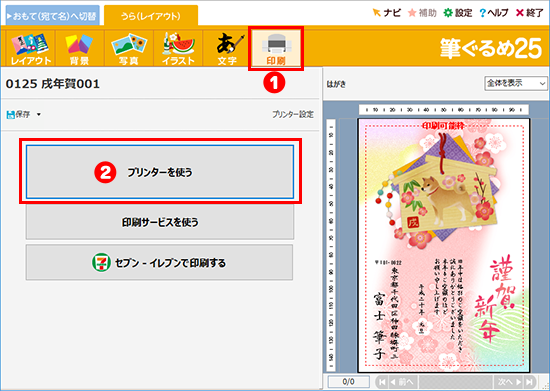
③ プリンターや印刷枚数を選び、「フチなし印刷」の場合はチェックを入れて、
「印刷実行」ボタンをクリックしてください。
以上で、うら面が完成です。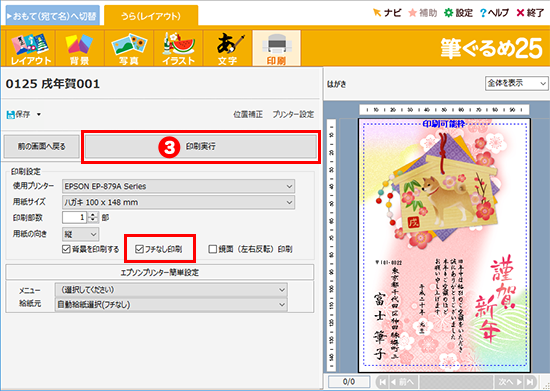
■写真ありレイアウト
1. デザインを選ぶ① 「うら(レイアウト)」タブをクリックしてください。 ② 「レイアウト」ボタンをクリックしてください。 ③ レイアウトグループからデザインの種類を選択してください。 ④ デザインを選ぶと右側のプレビュー画面に表示されます。 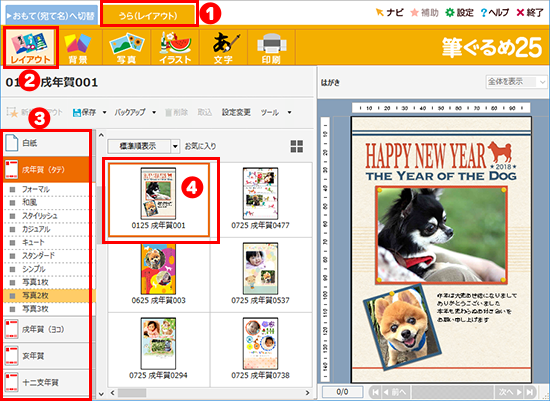
2. 写真を選ぶ
パソコンに保存してある写真を取り込みます。 ① 「写真」ボタンをクリックしてください。 ② 写真を取り込むグループを選択してください。 ③ 「取込」をクリックして、「ファイルから取り込む」を選択すると、写真が表示されます。 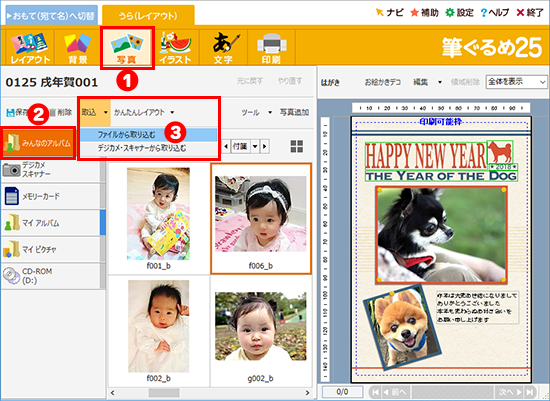
④ 右側のプレビュー画面で、差し替え対象の写真を選択してください。 ⑤ 差し替えをする写真をダブルクリックすると変更できます。 新たに追加する場合は、差し替えをする写真を選択後「写真追加」をクリックしてください。 ※筆ぐるめ 24 の場合は、「領域追加」です。 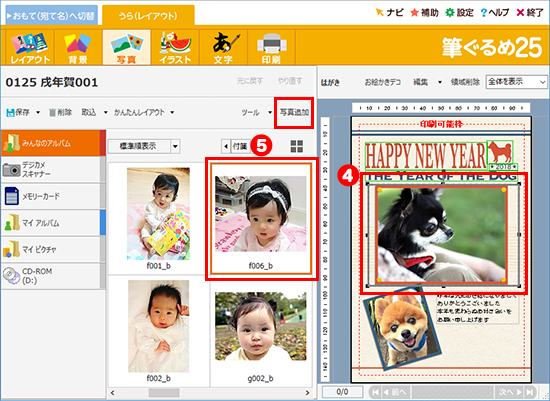
⑥ 写真フレームに収めたい範囲を決めてください。 ⑦ 「確定」ボタンをクリックしてください。 ※筆ぐるめ 24 には、この操作はありません。 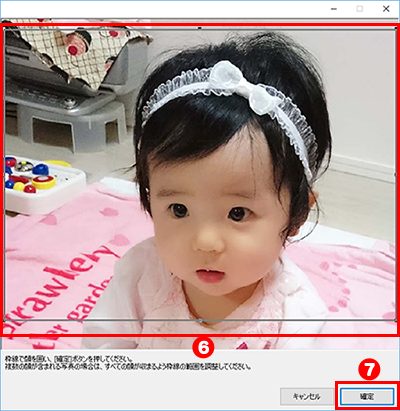
3. イラストを追加する
① 「イラスト」ボタンをクリックしてください。 ② イラストグループからイラストの種類を選択してください。 ③ 気になるイラストには、「付箋」ボタンをクリックすると、後で探しやすくなります。 もう一度「付箋」ボタンを押すと外すことができます。 ④ 「付箋」を付けたデザインには、左上に三角マークが表示されます。 ※付箋をつけたデザインに移動したいときは、「付箋」ボタンの両側にある
左三角と右三角をクリックすると移動ができます。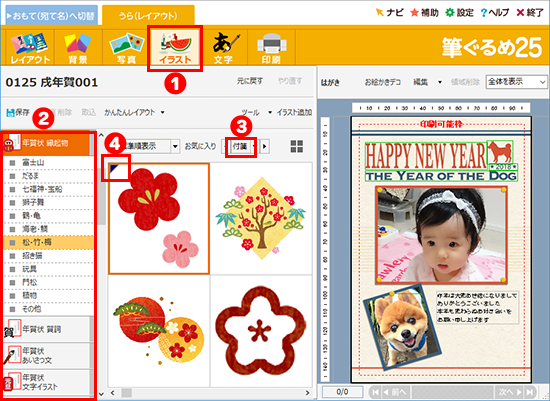
⑤ 追加したいイラストを選択して、「イラスト追加」をクリックしてください。 ※筆ぐるめ 24 の場合は、「領域追加」です。 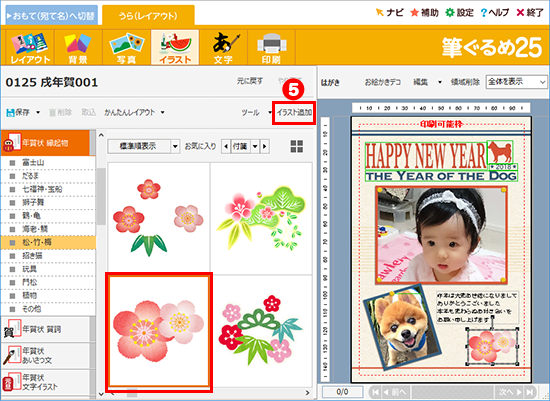
4. あいさつ文を変更する
① 「文字」ボタンをクリックしてください。 ② 右側のプレビュー画面で修正する文字を選択してください。 ③ 文字を直接修正するか、画面下の「例文」からの選択することができます。 ④ フォントの変更や文字の色などが変えられます。 ※新規に文字を追加する場合は、「新規文章」をクリックして、文字を作成したら
「縦書追加」または「横書追加」をクリックしてください。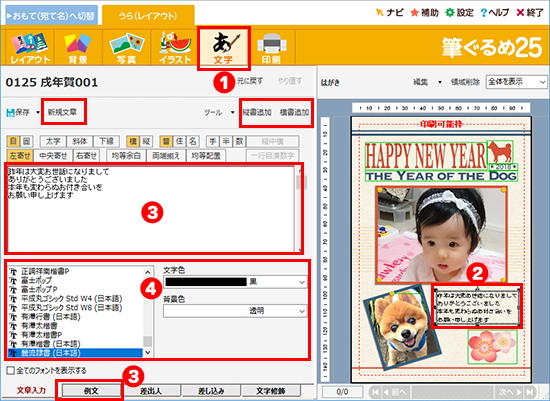
例文を使う場合は ⑤ 右側のプレビュー画面で差し替え対象の文字を選択します。 ⑥ 差し替えをする文章をダブルクリックすると変更できます。 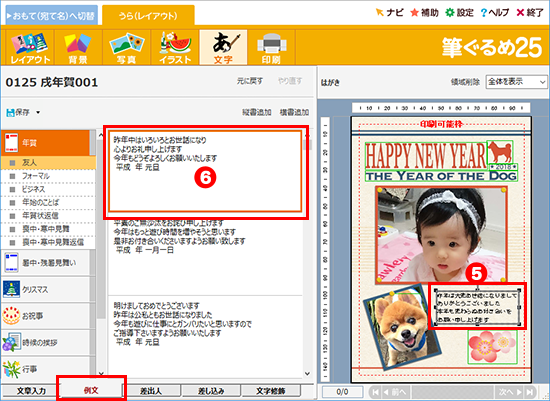
5. 印刷する
① 「印刷」ボタンをクリックしてください。 ② 「プリンターを使う」をクリックしてください。 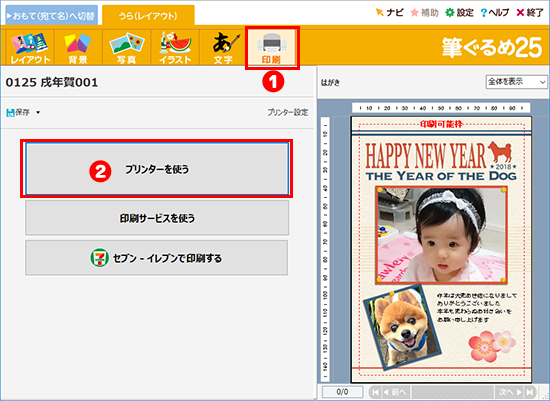
③ プリンターや印刷枚数を選び、「フチなし印刷」の場合はチェックを入れて、
「印刷実行」ボタンをクリックしてください。
以上で、うら面が完成です。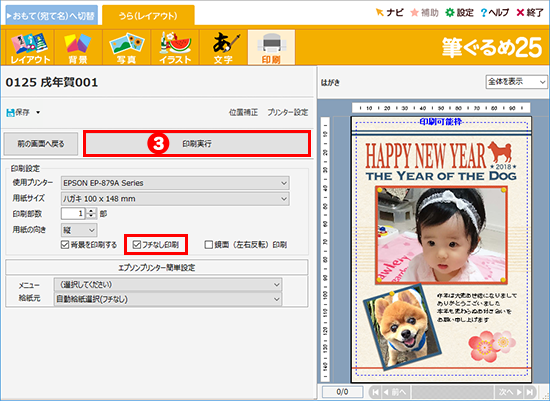
ご注意※ためし印刷を行うことをお勧めします。
印刷のズレがあった場合に、印刷位置の補正を行うことができますし、
用紙セットにミスがあった場合も往復はがきを無駄にするのを防ぐことができます。
※右側のプレビュー画面に表示されております上下左右の赤い点線枠はプリンタの印刷可能範囲になります。
プリンタの印刷可能範囲から外れてしまっていると印刷を行うことができません。
管理番号:26827 / 作成日時:2026/03/19 00:00:00 AM
■キーワード検索をするときは
製品名を入れたり、複数のキーワードをスペースで区切るとヒットしやすくなります。
製品名を入れたり、複数のキーワードをスペースで区切るとヒットしやすくなります。
例:「ウイルスセキュリティ インストール」 「筆まめ パソコン 買い替え」
また、
FAQ検索ページ
のキーワード検索窓の右側にある「詳細検索」をクリックすると、
キーワードの他に以下の検索条件を設定できます。
検索条件:
・質問カテゴリ(「ダウンロード」や「製品のトラブル」など)
・製品・サービス(「ウイルスセキュリティ」や「筆まめシリーズ」など)
■製品マニュアルについて
お客様専用ページで製品のユーザー登録をすると、多くの製品でマニュアルをご確認いただけます。
製品アイコンから、製品のシリアル番号の確認やダウンロードもできます。

■Windows10をご利用のお客様へのお知らせ
Windows 10は、2025年10月14日(火)にMicrosoft社のサポートが終了しました。
弊社製品のWindows 10における製品サポートについては、以下のページをご確認ください。
Windows10のサポート終了について