キーワード検索 >機能・操作方法 >封筒の裏に差出人を印刷したい【筆ぐるめ】

FAQ 封筒の裏に差出人を印刷したい【筆ぐるめ】

回答

封筒の裏に差出人を印刷する方法をご案内します。

※筆ぐるめ 25 で説明しますが、25以降のバージョン(26、27、28)も同様の手順です。

住所録を開く

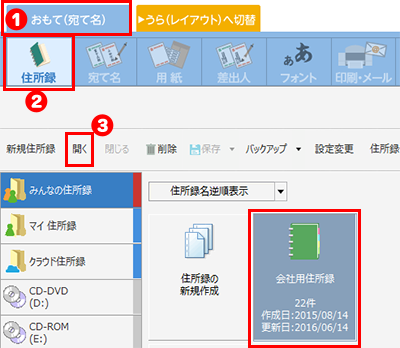
  • ① 「おもて(宛て名)」タブをクリックしてください。
  • ② 「住所録」ボタンをクリックしてください。
  • ③ 印刷する住所録を選択して「開く」をクリックしてください。

住所録を開く

差出人を入力する

差出人が入力されていることを確認してください。

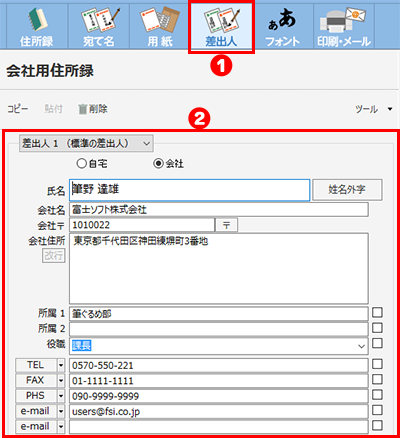
  • ① 「差出人」ボタンをクリックしてください。
  • ② 必要な項目を入力してください。
  • ※ 氏名を入力をする場合は、氏名欄の苗字と名前の間にスペースを入れてください。
    (例:“筆野 達雄”)
    連名欄には名前のみを入力してください。
    各項目の右側にあるチェックボックスは、プレビュー画面に表示するかの指示をすることができます。 表示させる場合は、チェックを入れてください。

差出人を入力する

用紙を選択する

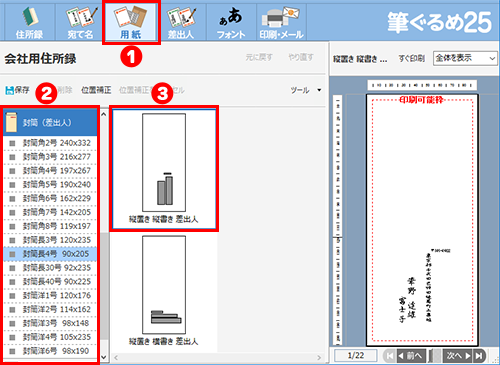
  • ① 「用紙」ボタンをクリックしてください。
  • ② 画面左側の選択グループ「封筒(差出人)」を選択して、下に展開されたサブグループからご使用の封筒を選択してください。
  • ③ 右側のレイアウトを選択してください。
  • ※筆ぐるめ 27 以降では、差出人の表示位置を調整しております。

用紙を選択する

フォントを設定する

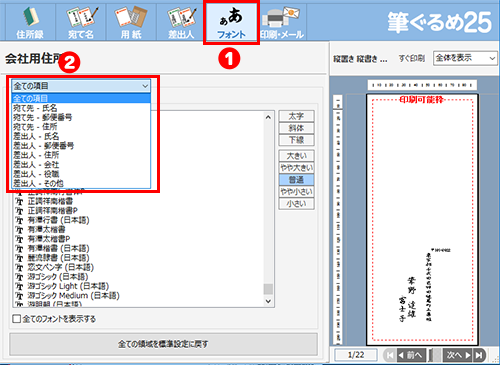
氏名、郵便番号、住所のフォントが設定できます。

  • ① 「フォント」ボタンをクリックしてください。
  • ② 「全ての項目」以外では、個別に設定ができます。

フォントを設定する

宛て名の位置を自由に配置する

文字の配置や大きさを変更することができます。

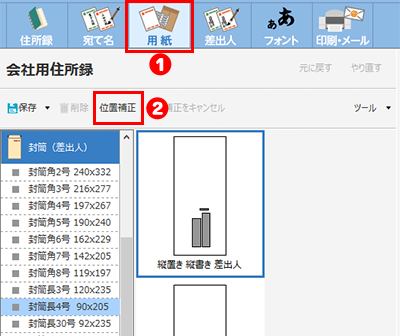
  • ① 「用紙」ボタンをクリックしてください。
  • ② 「位置補正」をクリックしてください。

宛て名の位置を自由に配置する

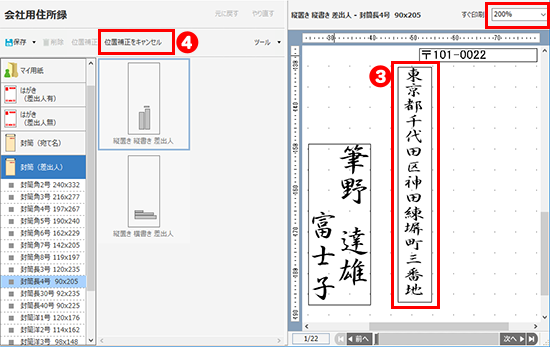
  • ③ 変更する項目の上をクリックすると、ハンドルが表示されるので、この状態で枠の大きさや位置を変更してください。
  • ④ 「初期状態に戻す」をクリックすると、最初の状態に戻ります。

位置補正する

補正した宛て名レイアウトを保存する

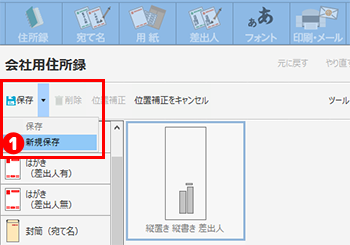
  • ① 画面左上の「保存」の右側にある「▼」をクリックし、「新規保存」を選択してください。

補正した宛て名レイアウトを保存する

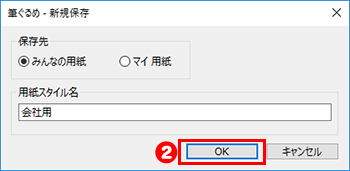
  • ② 保存先と用紙のスタイル名を変更し、「OK」ボタンをクリックしてください。

新規保存

印刷する

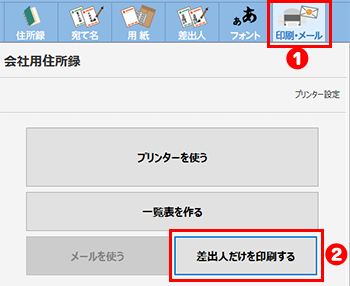
  • ① 「印刷・メール」ボタンをクリックしてください。
  • ② 「差出人だけを印刷する」ボタンをクリックしてください。

印刷する

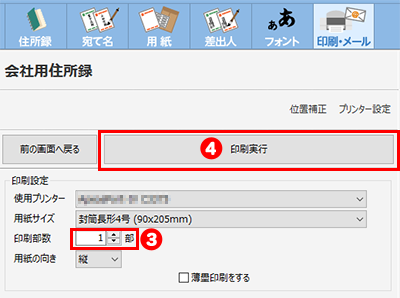
  • ③ まずは、試し印刷をお勧めします。
  • ④ 「印刷実行」ボタンをクリックしてください。すぐに印刷が始まります。
  • ※お使いのプリンターに封筒の用紙サイズの設定がない場合は、「用紙サイズ」の中に封筒の種類やサイズが表示されない場合があります。
    その場合は、お使いのプリンターメーカーにお問い合わせください。

印刷する

    プリンターの機種によっては用紙サイズが「封筒」であっても、印刷可能範囲が下にずれて表示されることがあります。
    筆ぐるめでは、封筒ののりしろ部分を折った状態の設定になっていますが、プリンターでは折らない状態で印刷の設定となっていることが考えられます。
    その場合は、
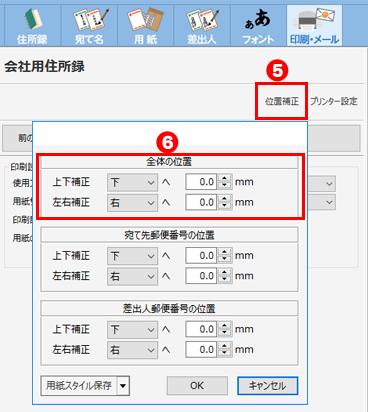
  • ⑤ 「位置補正」をクリックしてください。
  • ⑥ 「全体の位置」の「上下補正」を「下」へ、のりしろ部分の長さ(mm単位)を入力して、印刷を行ってください。

位置補正

管理番号:26826 / 作成日時:2026/03/19 00:00:00 AM

■キーワード検索をするときは
製品名を入れたり、複数のキーワードをスペースで区切るとヒットしやすくなります。
 例:「ウイルスセキュリティ インストール」 「筆まめ パソコン 買い替え」

また、 FAQ検索ページ のキーワード検索窓の右側にある「詳細検索」をクリックすると、
キーワードの他に以下の検索条件を設定できます。
検索条件:
 ・質問カテゴリ(「ダウンロード」や「製品のトラブル」など)
 ・製品・サービス(「ウイルスセキュリティ」や「筆まめシリーズ」など)
   
■製品マニュアルについて
お客様専用ページで製品のユーザー登録をすると、多くの製品でマニュアルをご確認いただけます。
製品アイコンから、製品のシリアル番号の確認やダウンロードもできます。 

 
■Windows10をご利用のお客様へのお知らせ

Windows 10は、2025年10月14日(火)にMicrosoft社のサポートが終了しました。
弊社製品のWindows 10における製品サポートについては、以下のページをご確認ください。 
Windows10のサポート終了について