
FAQ 郵便番号枠を印刷したい【筆ぐるめ】
- 回答
郵便番号の記入枠が印刷されていない用紙(私製ハガキ等)に郵便番号枠を印刷することができます。
印刷する郵便番号枠の位置は、「おもて(宛て名)」面のプレビュー画面に表示される枠と同じです。宛て名の郵便番号と差出人の郵便番号は、別々に印刷設定することができます。
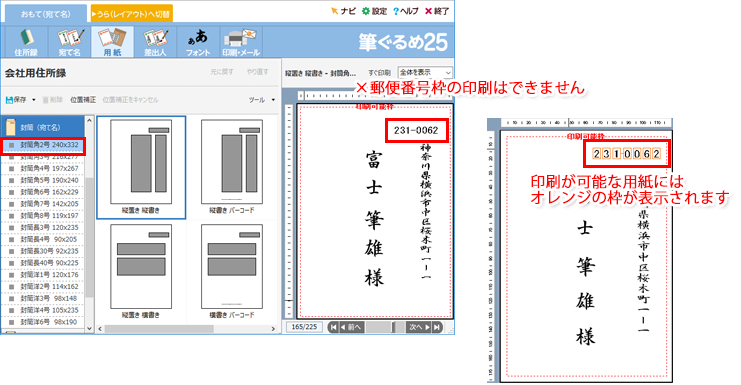
「封筒角2号」などの用紙は、郵便番号枠を使用していないレイアウトのため、郵便番号枠の表示設定はできません。
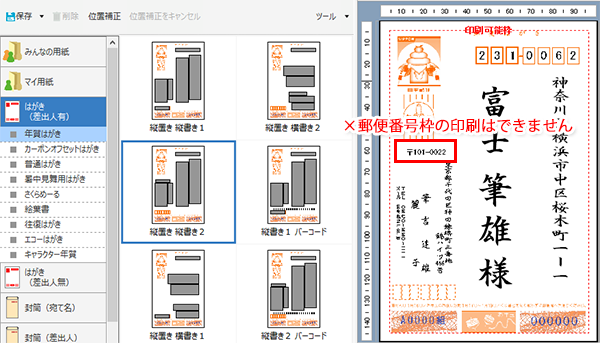
差出人の郵便番号の表示位置が、氏名の上にあるようなレイアウトの場合も郵便番号枠は表示されません。
※筆ぐるめ 25 で説明しますが、他のバージョンも同様の手順です。- 住所録を開く
① 「おもて(宛て名)」タブをクリックしてください。
② 「住所録」ボタンをクリックしてください。
③ 住所録を選択してください。
④ 「開く」ボタンをクリックしてください。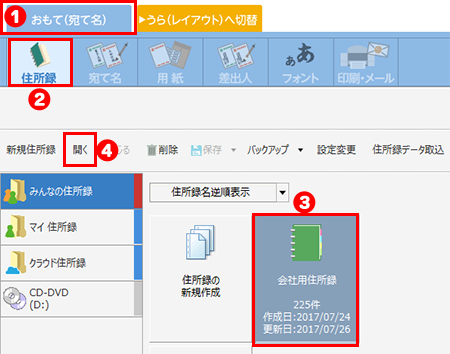
- 用紙を選択する
① 「用紙」ボタンをクリックしてください。
② 画面左側の選択グループを選択して、下に展開されたサブグループから用紙の種類を選択してください。
③ 右側の用紙からレイアウトをクリックすると、画面右側のプレビュー画面に表示されます。
④ 「ツール」-「郵便番号枠印刷の設定」をクリックしてください。
※バージョン24以前の場合は、「〒枠印刷」をクリックしてください。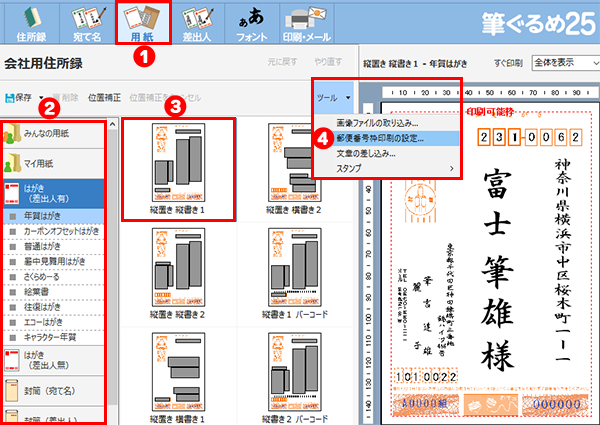
⑤ チェックボックスにチェックを入れて、「OK」ボタンをクリックしてください。
以上で設定は完了です。
※プレビュー画面での表示確認はできません。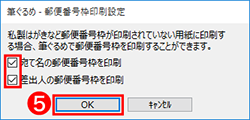
- 住所録を開く
管理番号:26824 / 作成日時:2026/03/19 00:00:00 AM
■キーワード検索をするときは
製品名を入れたり、複数のキーワードをスペースで区切るとヒットしやすくなります。
製品名を入れたり、複数のキーワードをスペースで区切るとヒットしやすくなります。
例:「ウイルスセキュリティ インストール」 「筆まめ パソコン 買い替え」
また、
FAQ検索ページ
のキーワード検索窓の右側にある「詳細検索」をクリックすると、
キーワードの他に以下の検索条件を設定できます。
検索条件:
・質問カテゴリ(「ダウンロード」や「製品のトラブル」など)
・製品・サービス(「ウイルスセキュリティ」や「筆まめシリーズ」など)
■製品マニュアルについて
お客様専用ページで製品のユーザー登録をすると、多くの製品でマニュアルをご確認いただけます。
製品アイコンから、製品のシリアル番号の確認やダウンロードもできます。

■Windows10をご利用のお客様へのお知らせ
Windows 10は、2025年10月14日(火)にMicrosoft社のサポートが終了しました。
弊社製品のWindows 10における製品サポートについては、以下のページをご確認ください。
Windows10のサポート終了について