
FAQ おもて面に差出人だけ印刷したい【筆ぐるめ】
- 回答
以下の手順をご確認ください。
「氏名」欄が空欄の場合、印刷が行えませんので必ず氏名の登録されている宛て名を選択してから
差出人のみの印刷を行ってください。※筆ぐるめ 25 で説明しますが、25以降および24も同様の手順です。
- 住所録を開く
① 「おもて(宛て名)」タブをクリックしてください。
② 「住所録」ボタンをクリックしてください。
③ 住所録を選択し、「開く」ボタンをクリックしてください。
※「氏名」欄が空欄の場合、印刷が行えませんので必ず氏名の登録されている宛て名を選択してください。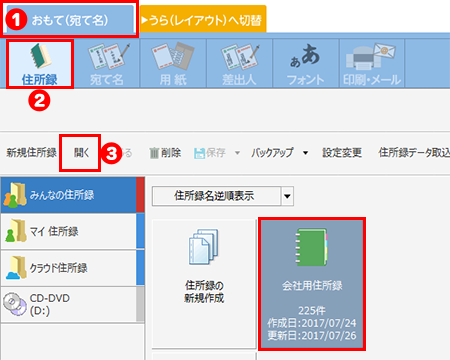
- 用紙を選択する
① 「用紙」ボタンをクリックしてください。
② 印刷する用紙を選択してください。
③ 印刷する用紙の宛て名フォームを選択してください。
※ 差出人が印刷されない宛て名フォームを選択してしまうと、
「差出人」画面で入力されている内容がプレビュー・印字結果とも反映されませんのでご注意ください。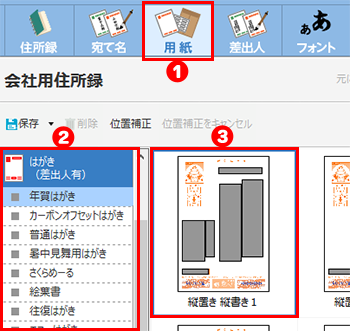
- 差出人を選択する
① 「差出人」ボタンをクリックしてください。
② 差出人情報を入力してください。
※ 「連名1」等を表示する場合は右側のボックスにチェックを入れてください。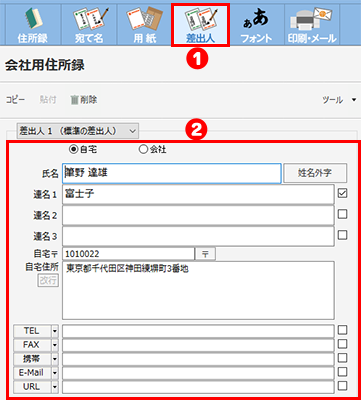
- 印刷設定をする
① [印刷・メール]ボタンをクリックしてください。
② [差出人だけを印刷する]ボタンをクリックしてください。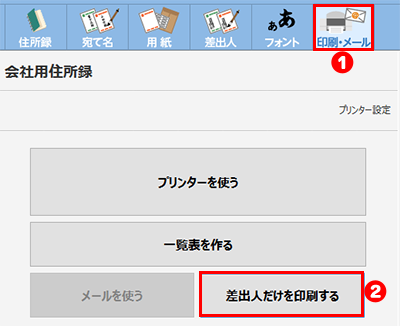
③ 「印刷実行」ボタンをクリックしてください。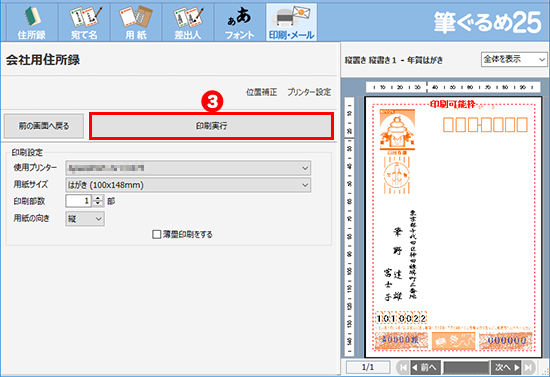
- 住所録を開く
管理番号:26821 / 作成日時:2026/03/19 00:00:00 AM
■キーワード検索をするときは
製品名を入れたり、複数のキーワードをスペースで区切るとヒットしやすくなります。
製品名を入れたり、複数のキーワードをスペースで区切るとヒットしやすくなります。
例:「ウイルスセキュリティ インストール」 「筆まめ パソコン 買い替え」
また、
FAQ検索ページ
のキーワード検索窓の右側にある「詳細検索」をクリックすると、
キーワードの他に以下の検索条件を設定できます。
検索条件:
・質問カテゴリ(「ダウンロード」や「製品のトラブル」など)
・製品・サービス(「ウイルスセキュリティ」や「筆まめシリーズ」など)
■製品マニュアルについて
お客様専用ページで製品のユーザー登録をすると、多くの製品でマニュアルをご確認いただけます。
製品アイコンから、製品のシリアル番号の確認やダウンロードもできます。

■Windows10をご利用のお客様へのお知らせ
Windows 10は、2025年10月14日(火)にMicrosoft社のサポートが終了しました。
弊社製品のWindows 10における製品サポートについては、以下のページをご確認ください。
Windows10のサポート終了について