
FAQ 印刷の手順を知りたい【筆ぐるめ】
- 回答
宛て名データの入力から印刷までの基本的な操作をご案内します。
※筆ぐるめ 26 で説明しますが、26以降のバージョン(27、28、29)も同様の手順です。
- 「おもて(宛て名)」画面を表示する
① 「おもて(宛て名)」タブをクリックしてください。
② 「住所録」ボタンをクリックしてください。
③ 「住所録の新規作成」をクリックしてください。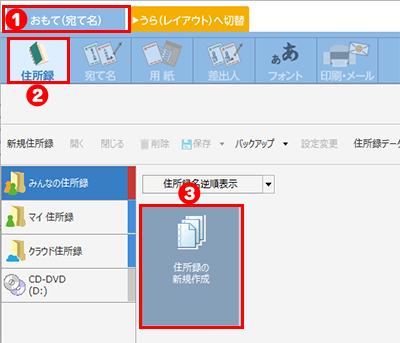
- 住所録名を決定する
① アイコンを選択して、住所録名欄にわかりやすい住所録名を入力して、「OK」をクリックしてください。
② 住所録ファイルにパスワードを設定する場合は、「パスワードを設定する」にチェックをして、「OK」をクリックしてください。
※筆ぐるめでは、1つの住所録ファイルに2万件の宛て名データを登録することができます。1つの住所録ファイルにデータを登録しますと、連続印刷・一覧表印刷をすることができますので、できるだけまとめることをお勧めします。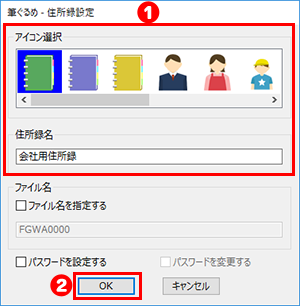
- 「自宅」または「会社」画面に入力する
① 「氏名」「氏名読み」の項目は、「自宅」画面「会社」画面ともに共通となります。
② 「連名1」をはがきに表示したくない場合は、チェックボックスを外してください。
③ 7ケタの郵便番号を入力後、「〒」マークをクリックすると、住所の候補が表示されます。
④ 印刷画面で印刷する対象を選ぶ際、このチェックを反映することができます。
⑤ 宛て名を一覧で表示することができます。
⑥ 電話番号や生年月日、年齢など更に詳しい情報を登録する場合は、「詳細表示」ボタンをクリックしてください。
画面を元に戻す際は、「プレビュー表示」ボタンをクリックしてください。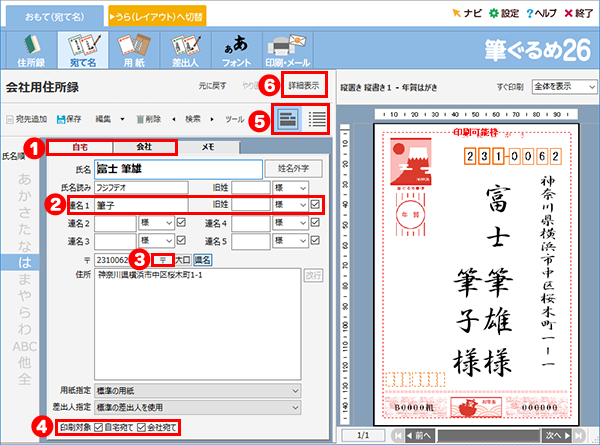
- 宛先データを保存する
① すべての宛て名データの入力が終了したら、画面上の「保存」をクリックしてください。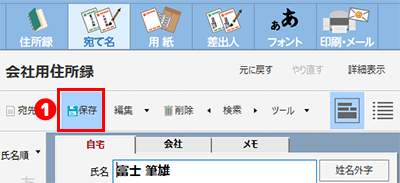
- 宛て名のレイアウトをする
① 「用紙」ボタンをクリックしてください。
② 画面左側の選択グループ「はがき(差出人有)」を選択して、下に展開されたサブグループから「年賀はがき」を選択してください。
③ 右側の用紙から印刷したいレイアウトをクリックして、画面右側のプレビュー画面に用紙を表示してください。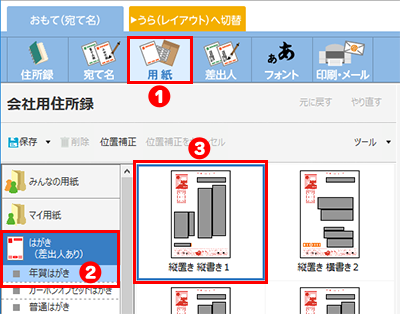
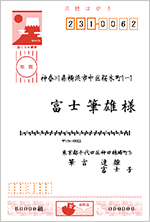
宛て名レイアウトの選択を変更すると次のようにプレビュー画面が変わります。 縦置き-縦書き1 縦置き-縦書き2 縦置き-横書き1 縦置き-横書き2 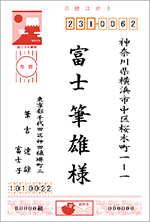
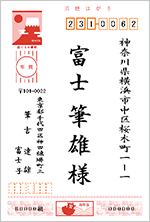
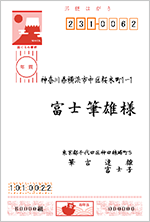
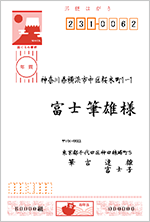
縦書き1-バーコード 縦書き2-バーコード 横書き1-バーコード 横書き2-バーコード 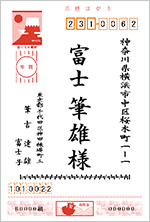
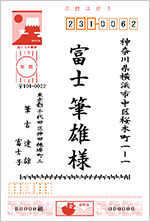
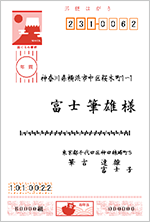
- 差出人を入力する
※差出人を10名まで登録することができます。
① 「差出人」ボタンをクリックしてください。
② 必要な項目を入力してください。
③ 氏名を入力をする場合は、氏名欄の苗字と名前の間にスペースを入れてください。
(例:“筆野 達雄”)
連名欄には名前のみを入力してください。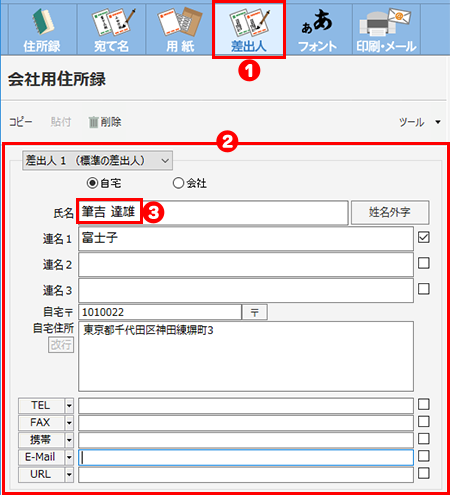
各項目の右側にあるチェックボックスは、プレビュー画面に表示するかの指示をすることができます。
表示させる場合は、チェックを入れてください。 - 宛て名のフォントを変更する
① 「フォント」ボタンをクリックしてください。
② 変更したいフォントを選択すると、プレビュー画面が変更されます。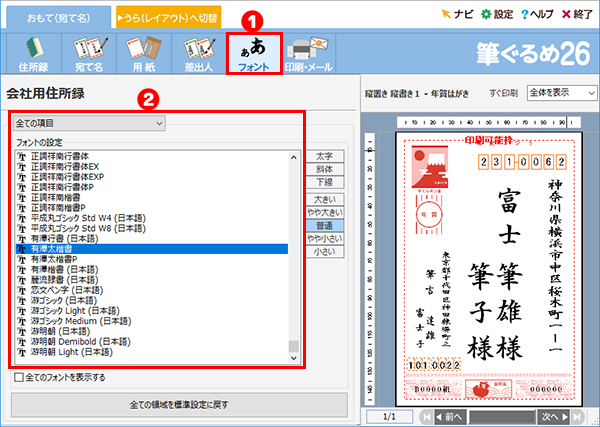
住所や氏名など個別に設定することもできます。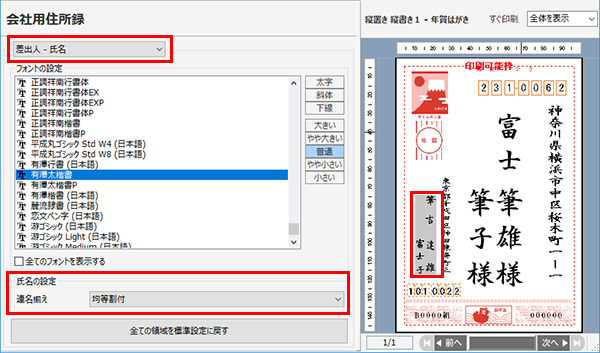
- 印刷する
ご注意 ※ためし印刷を行うことをお勧めします。
印刷のズレがあった場合に、印刷位置の補正を行うことができますし、
用紙セットにミスがあった場合も往復はがきを無駄にするのを防ぐことができます。
※右側のプレビュー画面に表示されております上下左右の赤い点線枠は
プリンタの印刷可能範囲になります。
プリンタの印刷可能範囲から外れてしまっていると印刷を行うことができません。
① 「印刷・メール」ボタンをクリックしてください。
② 「プリンターを使う」ボタンをクリックしてください。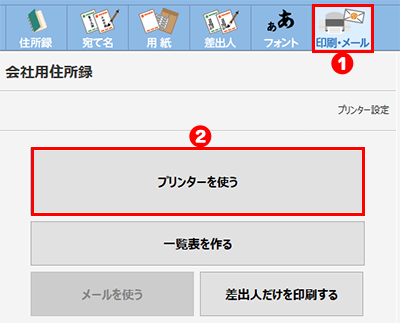
③ 自宅か会社のどちらの宛先を印刷するか選んでください。
④ 印刷したい宛て名にチェックを入れてください。
※初めて印刷する場合は、「プレビューの宛て名だけを選択」ボタンを押して、1枚だけためし印刷をしてください。
⑤ 「印刷実行画面へ進む」をクリックしてください。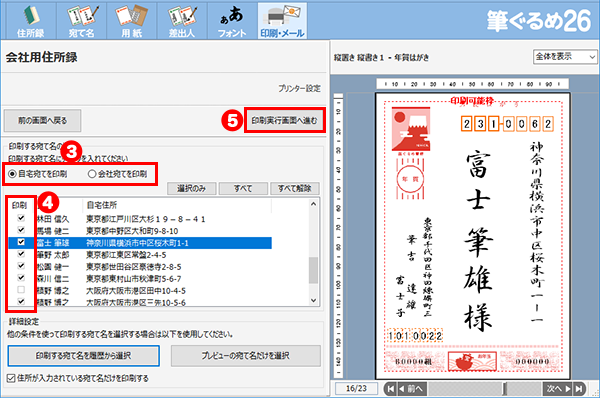
⑥ 「印刷実行」ボタンをクリックしてください。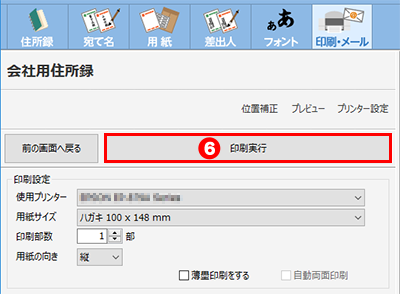
⑦ 印刷対象の宛て名が表示さるので、確認後「次へ」ボタンをクリックしてください。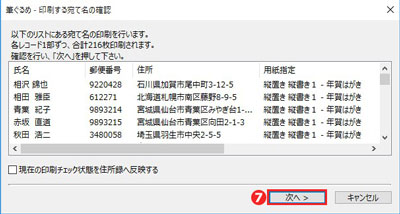
⑧ 「印刷」ボタンをクリックしてください。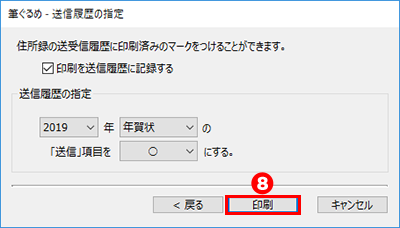
※⑧で「印刷を送信履歴に記録する」にチェックを入れた場合は、宛て名画面のメモタブに反映されます。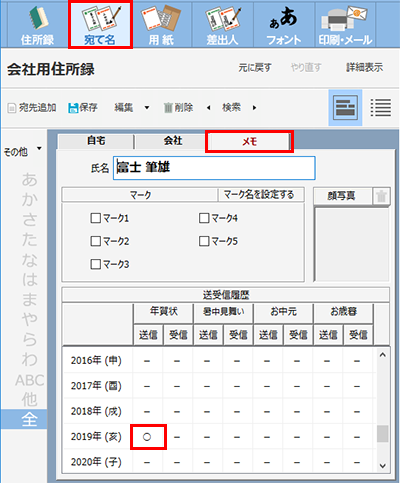
- 「おもて(宛て名)」画面を表示する
管理番号:26819 / 作成日時:2026/03/19 00:00:00 AM
■キーワード検索をするときは
製品名を入れたり、複数のキーワードをスペースで区切るとヒットしやすくなります。
製品名を入れたり、複数のキーワードをスペースで区切るとヒットしやすくなります。
例:「ウイルスセキュリティ インストール」 「筆まめ パソコン 買い替え」
また、
FAQ検索ページ
のキーワード検索窓の右側にある「詳細検索」をクリックすると、
キーワードの他に以下の検索条件を設定できます。
検索条件:
・質問カテゴリ(「ダウンロード」や「製品のトラブル」など)
・製品・サービス(「ウイルスセキュリティ」や「筆まめシリーズ」など)
■製品マニュアルについて
お客様専用ページで製品のユーザー登録をすると、多くの製品でマニュアルをご確認いただけます。
製品アイコンから、製品のシリアル番号の確認やダウンロードもできます。

■Windows10をご利用のお客様へのお知らせ
Windows 10は、2025年10月14日(火)にMicrosoft社のサポートが終了しました。
弊社製品のWindows 10における製品サポートについては、以下のページをご確認ください。
Windows10のサポート終了について