キーワード検索 >機能・操作方法 >差出人データをバックアップしたい【筆ぐるめ】

FAQ 差出人データをバックアップしたい【筆ぐるめ】

回答
差出人データをバックアップする

差出人をバックアップする

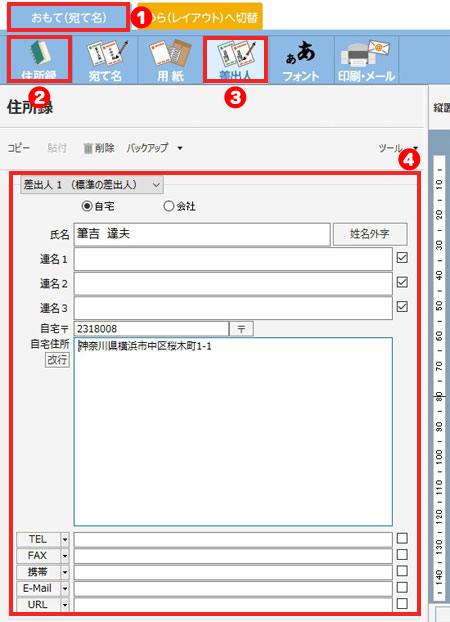
  • ① 「おもて(宛て名)」タブをクリックしてください。
  • ② 「住所録」ボタンをクリックしてください。任意の住所録を開いてください。
  • ③ 「差出人」ボタンをクリックしてください。
  • ④ 差出人の入力をしてください。

差出人をバックアップする

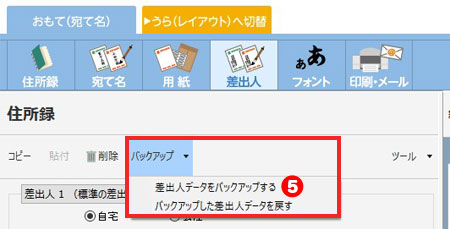
  • ⑤ 「バックアップ」ボタンをクリックして、「差出人データのバックアップをする」を選択してください。

差出人をバックアップする

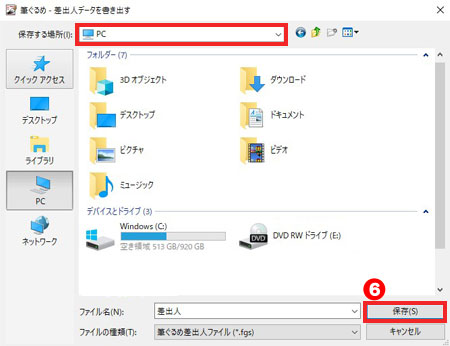
  • ⑥ 任意で保存先を決め、「保存」ボタンをクリックしてください。
  • ※ファイル名は、「差出人バックアップ」など、分かりやすい名前を付けてください。

差出人をバックアップする

バックアップした差出人データを筆ぐるめに戻す

バックアップした差出人データを取り込む

  • ① 「おもて(宛て名)」タブをクリックしてください。
  • ② 「住所録」ボタンをクリックしてください。任意の住所録を開いてください。
  • ③ 「差出人」ボタンをクリックしてください。
  • ④ 「バックアップ」ボタンをクリックして、「バックアップした差出人データを戻す」を選択してください。
バックアップした差出人を戻す

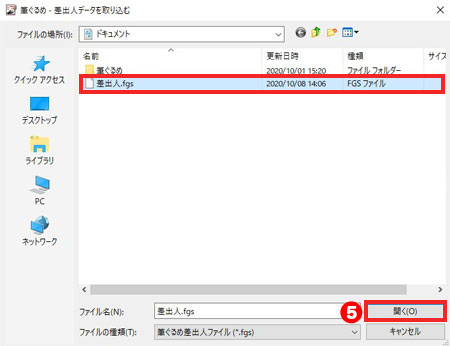
  • ⑤ 保存したファイルの場所を指定し、差出人データを選択して、「開く」ボタンをクリックしてください。

差出人を開く

差出人データをナビからバックアップする

差出人データをナビからバックアップする

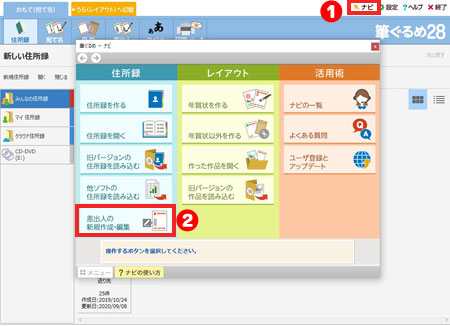
  • ① 「ナビ」タブをクリックしてください。
  • ② 「差出人の新規作成・編集」ボタンをクリックしてください。

バックアップした差出人を戻す

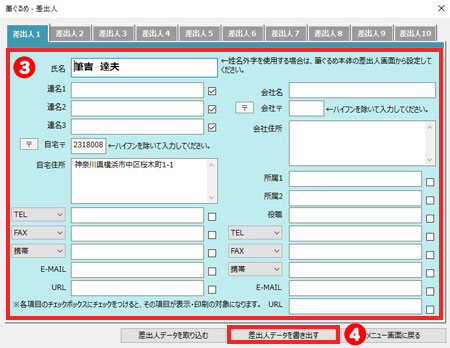
  • ③ 差出人内容を入力してください。
  • ④ 「差出人データを書き出す」ボタンをクリックして、差出人データを保存してください。

差出人を開く

バックアップした差出人データをナビから筆ぐるめに戻す

バックアップした差出人データをナビから筆ぐるめに戻す

  • ① 「ナビ」タブをクリックしてください。
  • ② 「差出人の新規作成・編集」ボタンをクリックしてください。

バックアップした差出人を戻す

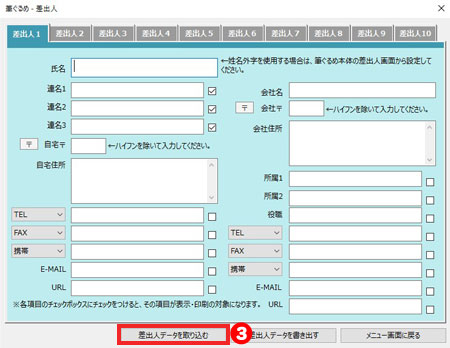
  • ③ 「差出人データを取り込む」ボタンをクリックし、バックアップしたデータを選択してください。

差出人を開く

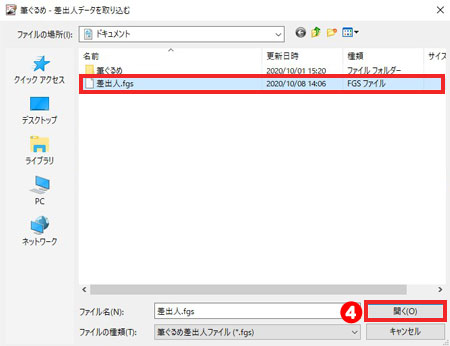
  • ④ 保存したファイルの場所を指定し、差出人データを選択して、「開く」ボタンをクリックしてください。

差出人を開く

管理番号:26818 / 作成日時:2026/03/19 00:00:00 AM

■キーワード検索をするときは
製品名を入れたり、複数のキーワードをスペースで区切るとヒットしやすくなります。
 例:「ウイルスセキュリティ インストール」 「筆まめ パソコン 買い替え」

また、 FAQ検索ページ のキーワード検索窓の右側にある「詳細検索」をクリックすると、
キーワードの他に以下の検索条件を設定できます。
検索条件:
 ・質問カテゴリ(「ダウンロード」や「製品のトラブル」など)
 ・製品・サービス(「ウイルスセキュリティ」や「筆まめシリーズ」など)
   
■製品マニュアルについて
お客様専用ページで製品のユーザー登録をすると、多くの製品でマニュアルをご確認いただけます。
製品アイコンから、製品のシリアル番号の確認やダウンロードもできます。 

 
■Windows10をご利用のお客様へのお知らせ

Windows 10は、2025年10月14日(火)にMicrosoft社のサポートが終了しました。
弊社製品のWindows 10における製品サポートについては、以下のページをご確認ください。 
Windows10のサポート終了について