
FAQ 封筒を海外に送りたい【筆ぐるめ】
- 回答
以下の内容をご確認ください。
筆ぐるめの住所入力欄の最大入力可能文字数は、全角60文字までとなっています。
筆ぐるめは国内の住所を対象とした年賀状印刷ソフトであるため、現在は海外向けの住所のような長い文字数を入力することができません。
代案として、宛て名データの「メモ欄」で長い文字数の入力が可能ですので、これを利用してうら面で宛て名レイアウトを作成して印刷する方法をご案内いたします。住所の文字数が60文字を超えそうな場合は、念のため「61文字以上」の手順をご覧ください。
※筆ぐるめ 25 で説明しますが、25以降のバージョンも同様の手順です。
■住所が61文字以上の場合- 住所を登録する
筆ぐるめを起動し、住所録を開いてください。
「宛て名」を選択します。
① 宛て名画面で、「メモ」タブをクリックします。
② 「詳細表示」をクリックして表示を切り替えます。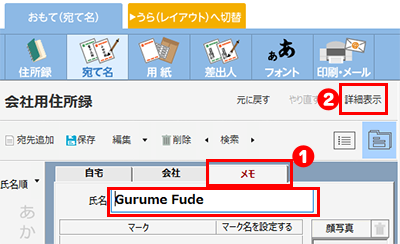
③ メモ欄に登録する海外の宛て名データを入力してください。
途中で改行する場合は[Ctrl+Enter]キーを押してください。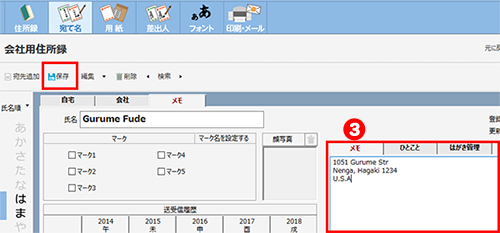
続けて宛て名データを登録するには、画面上の「宛先追加」ボタンをクリックしてください。
新しい宛て名カードが表示されます。
登録が終わりましたら、画面上の「保存」ボタンをクリックし、住所録を保存してください。 - レイアウトを選択する
「うら(レイアウト)」面に切り替えてください。
「レイアウト」を選択します。
① 画面左側の選択グループ「白紙」を選択し、下に展開されたサブグループから用紙グループを選択してください。
② 右側の用紙から今回使用する用紙の「横」のレイアウトをクリックして、プレビュー画面に用紙を表示してください。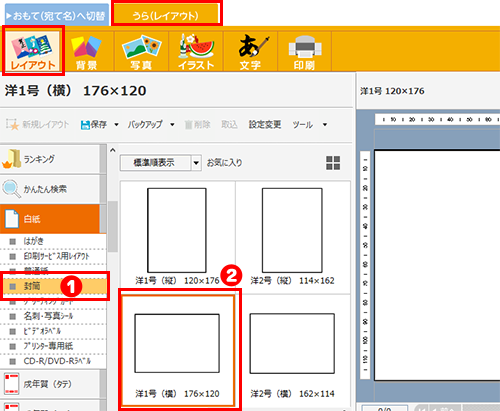
- 宛て名データをレイアウトする
文章を追加します。
① 「文字」ボタンをクリックしてください。
② 「文章入力」タブをクリックしてください。
③ 差出人の氏名・住所を入力し、「横書追加」をクリックしてください。
④ 「新規文章」をクリックして、差出人と同じように、「FROM」「POST CARD」「AIR MAIL」「TO」を追加します。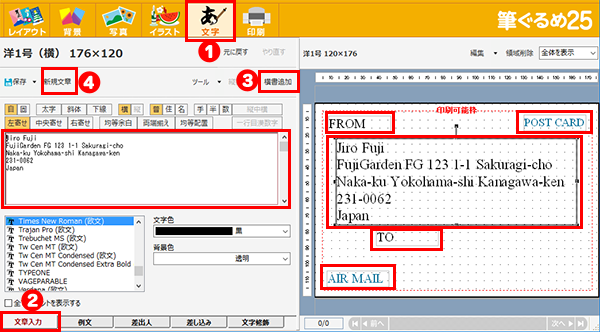
⑤ 「差し込み」タブをクリックしてください。
⑥ 宛て先を入力した「メモ」をリストから選択します。
⑦ 「横書追加」をクリックし、プレビュー画面に表示してください。
同様に「氏名」もリストから選択して、「横書追加」をクリックしてください。
※表示されたプレビューよりフォント、文字色、表示位置を調節してください。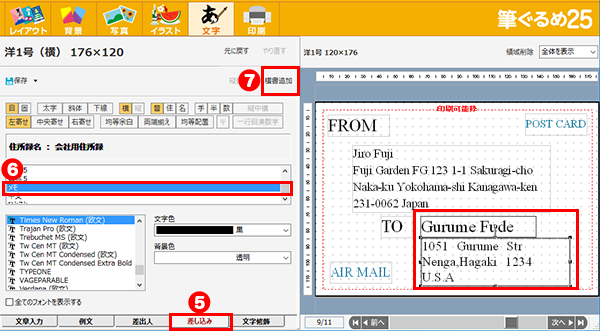
- 印刷する
① 「印刷」ボタンをクリックしてください。
② 印刷する宛て名にチェックを入れてください。
③ 「印刷実行画面へ進む」ボタンをクリックしてください。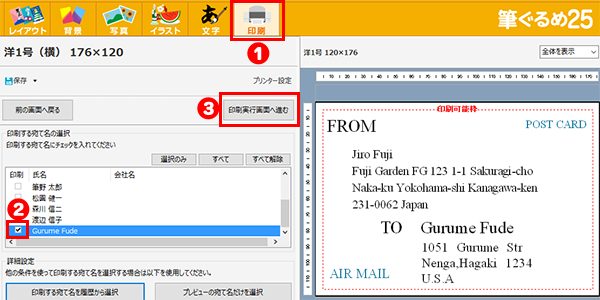
レイアウトを保存する場合は、画面左上の保存ボタンの隣にある「▼」をクリックし「新規保存」をクリックしてください。
「グループ名」を選択して、「レイアウト名」を入力し、「OK」ボタンをクリックしていただくと保存ができます。
■住所が60文字以内の場合- 住所を登録する
筆ぐるめを起動し、住所録を開いてください。
「宛て名」を選択します。
① 氏名を入力してください。
② 住所入力欄に海外の宛て名データを入力してください。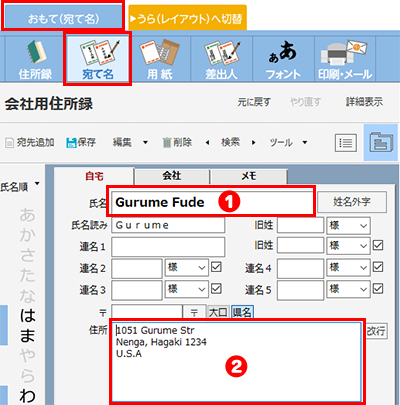
続けて宛て名データを登録するには、画面上の「宛先追加」ボタンをクリックしてください。
新しい宛て名カードが表示されます。
登録が終わりましたら、画面上の「保存」ボタンをクリックし、住所録を保存してください。 - レイアウトを選択する
「うら(レイアウト)」面に切り替えてください。
「レイアウト」を選択します。
① 画面左側の選択グループ「白紙」を選択し、下に展開されたサブグループから用紙グループを選択してください。
② 右側の用紙からお使いの用紙の(横)のレイアウトをクリックして、プレビュー画面に用紙を表示してください。 - 宛て名データをレイアウトする
文章を追加します。
① 「文字」ボタンをクリックしてください。
② 「文章入力」タブをクリックしてください。
③ 差出人の氏名・住所を入力し、「横書追加」をクリックしてください。
④ 「新規文章」をクリックして、差出人と同じように、「FROM」「POST CARD」「AIR MAIL」「TO」を追加します。
宛て先を追加します。
⑤ 「差し込み」タブをクリックしてください。
⑥ 住所録に登録した宛て先の「氏名」や「住所」を選択してください。(選択は一つずつ)
⑦ 「横書追加」をクリックしてください。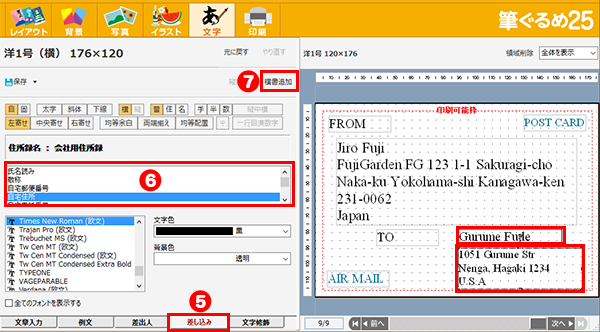
- 印刷する
① 「印刷」ボタンをクリックしてください。
② 印刷する宛て名にチェックを入れてください。
③ 「印刷実行画面へ進む」ボタンをクリックしてください。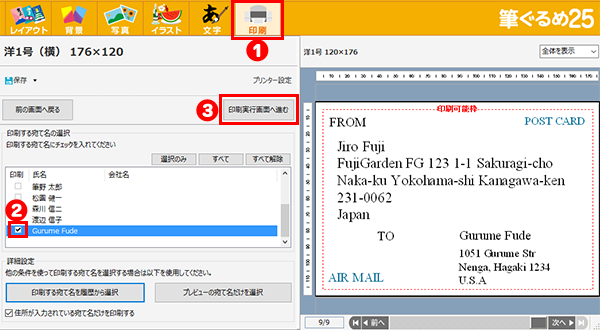
レイアウトを保存する場合は、画面左上の保存ボタンの隣にある「▼」をクリックし「新規保存」をクリックしてください。
「グループ名」を選択して、「レイアウト名」を入力し、「OK」ボタンをクリックしていただくと保存ができます。
- 住所を登録する
管理番号:26817 / 作成日時:2026/03/19 00:00:00 AM
■キーワード検索をするときは
製品名を入れたり、複数のキーワードをスペースで区切るとヒットしやすくなります。
製品名を入れたり、複数のキーワードをスペースで区切るとヒットしやすくなります。
例:「ウイルスセキュリティ インストール」 「筆まめ パソコン 買い替え」
また、
FAQ検索ページ
のキーワード検索窓の右側にある「詳細検索」をクリックすると、
キーワードの他に以下の検索条件を設定できます。
検索条件:
・質問カテゴリ(「ダウンロード」や「製品のトラブル」など)
・製品・サービス(「ウイルスセキュリティ」や「筆まめシリーズ」など)
■製品マニュアルについて
お客様専用ページで製品のユーザー登録をすると、多くの製品でマニュアルをご確認いただけます。
製品アイコンから、製品のシリアル番号の確認やダウンロードもできます。

■Windows10をご利用のお客様へのお知らせ
Windows 10は、2025年10月14日(火)にMicrosoft社のサポートが終了しました。
弊社製品のWindows 10における製品サポートについては、以下のページをご確認ください。
Windows10のサポート終了について