キーワード検索 >機能・操作方法 >受け取ったはがき/送ったはがきを管理したい【筆ぐるめ】

FAQ 受け取ったはがき/送ったはがきを管理したい【筆ぐるめ】

回答

受け取った年賀状などのはがきをスマホで写真を撮り、画像ファイルとして管理することができます。備忘録としてお使いください。また、相手に送ったはがきも同様に管理することができます。
なお、「はがき管理」機能は、パソコン内に保存されている画像を参照して筆ぐるめ内に表示する機能であり、筆ぐるめ内には画像データとして保存しません。その為、参照先に指定されている元の画像を移動や削除されますと、「筆ぐるめ」の「はがき管理」画面には表示されなくなりますので、ご注意ください。

※「はがき管理」画面では、イメージを縮小して表示する為、小さい文字やイラストの細かい部分は、正確に表示できない場合があります。

※筆ぐるめ 25 で説明しますが、他のバージョンも同様の手順です。

相手から受け取ったはがきを管理する

受け取ったはがきをスマホで写真を撮りパソコンに取り込んでください。

筆ぐるめで使用できる保存形式
ウィンドウズメタファイル(*.wmf)/ビットマップファイル(*.bmp)/TIFFファイル(*.tif)(LZW圧縮方式は除く)/JPEGファイル(*.jpg)/PNGファイル(*.png)/GIFファイル(*.gif)
※筆ぐるめ 27 以降は、PhotoCDファイル(*.pcd)とFlash Pixファイル(*.fpx)は使用できません。
相手に送ったはがきを管理する

※送信履歴に使用する画像ファイルは、1つのフォルダーにまとめて保存頂く事をお勧めします。
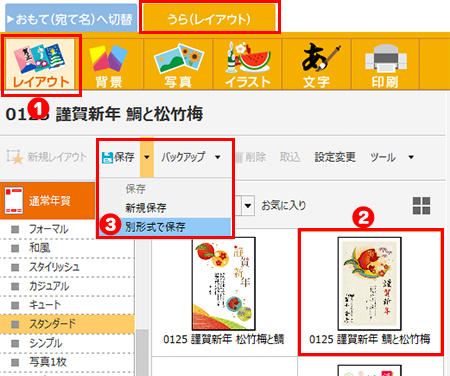
  • ① 「レイアウト」ボタンをクリックしてください。
  • ② 対象のレイアウトを選択してください。
  • ③ 「保存」ボタンの右側にある「▼」をクリックして、「別形式で保存」を選択してください。

作成したレイアウトを保存する

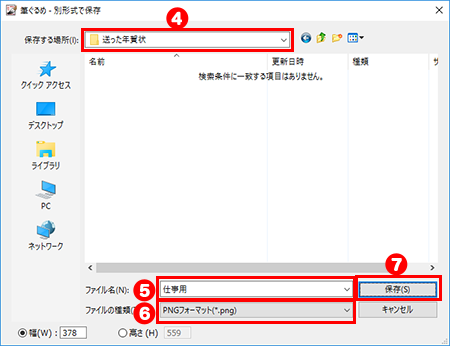
  • ④ 保存するフォルダを選択してください。
  • ⑤ ファイル名を入力してください。
  • ⑥ ファイルの種類を選択してください。
  • ※ [ *.fgl ] 以外を選択してください。

  • ⑦ よろしければ、「保存」ボタンをクリックしてください。

作成したレイアウトを保存する

画像にしたはがきを登録する

住所録を開く

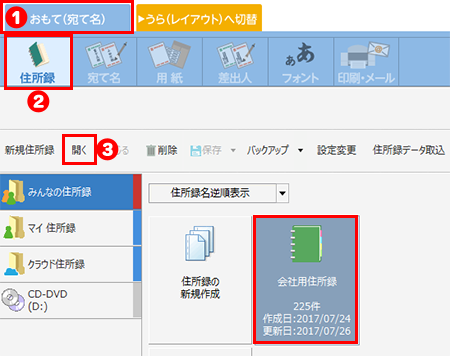
  • ① 「おもて(宛て名)」タブをクリックしてください。
  • ② 「住所録」ボタンをクリックしてください。
  • ③ 住所録を選択し、「開く」ボタンをクリックしてください。

住所録を開く

「はがき管理」画面を開く

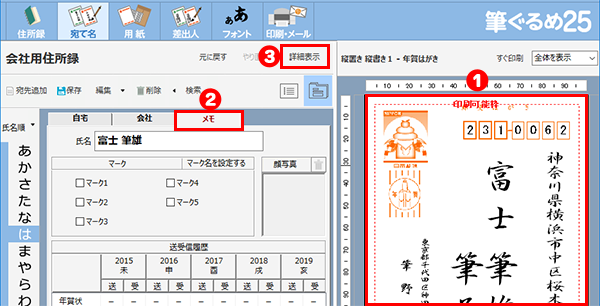
  • ① 登録する宛て名を表示してください。
  • ② 「メモ」タブをクリックしてください。
  • ③ 「詳細表示」ボタンをクリックしてください。

「はがき管理」画面を開く

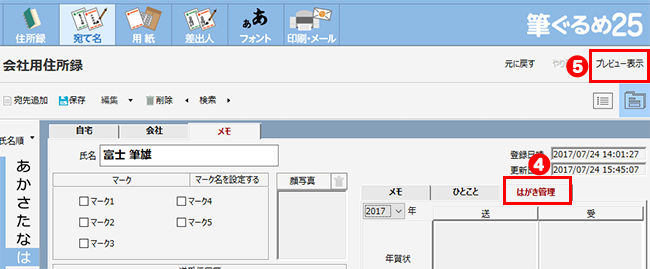
  • ④ 「はがき管理」タブをクリックしてください。

「はがき管理」画面を開く

⑤ 元のプレビュー画面に戻る場合は、「プレビュー表示」ボタンをクリックしてください。
画像ファイルを登録する

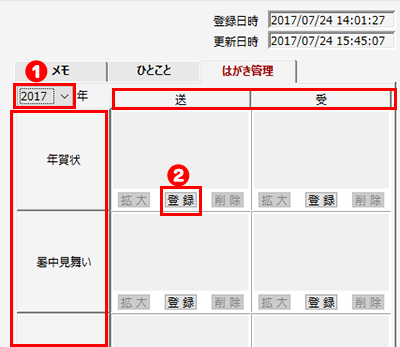
  • ① 該当の西暦を選択してください。
  • ② 「登録」ボタンをクリックしてください。
  • ※相手から受け取ったはがきの場合は、「受」の欄の「登録」ボタンをクリックしてください。

画像ファイルを登録する

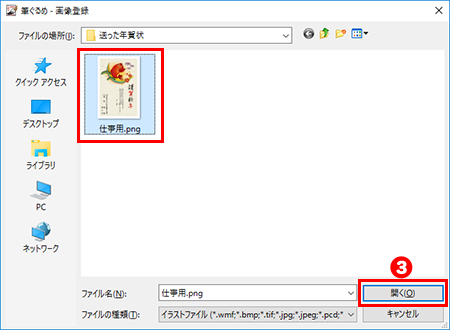
  • ③ 保存したファイルを選択して、「開く」ボタンをクリックしてください。

画像ファイルを登録する

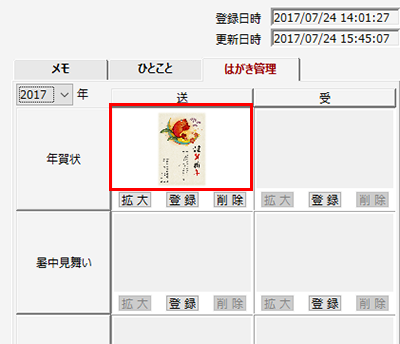
  • イメージが表示されれば完成です。

画像ファイルを登録する

管理番号:26810 / 作成日時:2026/03/19 00:00:00 AM

■キーワード検索をするときは
製品名を入れたり、複数のキーワードをスペースで区切るとヒットしやすくなります。
 例:「ウイルスセキュリティ インストール」 「筆まめ パソコン 買い替え」

また、 FAQ検索ページ のキーワード検索窓の右側にある「詳細検索」をクリックすると、
キーワードの他に以下の検索条件を設定できます。
検索条件:
 ・質問カテゴリ(「ダウンロード」や「製品のトラブル」など)
 ・製品・サービス(「ウイルスセキュリティ」や「筆まめシリーズ」など)
   
■製品マニュアルについて
お客様専用ページで製品のユーザー登録をすると、多くの製品でマニュアルをご確認いただけます。
製品アイコンから、製品のシリアル番号の確認やダウンロードもできます。 

 
■Windows10をご利用のお客様へのお知らせ

Windows 10は、2025年10月14日(火)にMicrosoft社のサポートが終了しました。
弊社製品のWindows 10における製品サポートについては、以下のページをご確認ください。 
Windows10のサポート終了について