
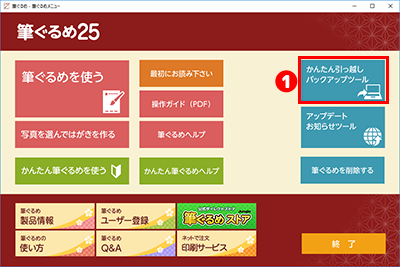
- 「かんたん引っ越し・バックアップツール」をクリックしてください。
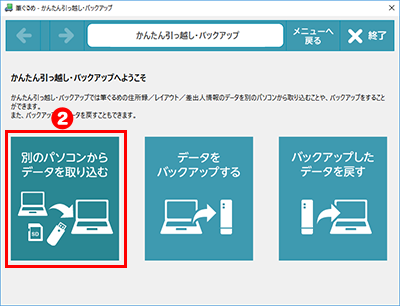
- 「別のパソコンからデータを取り込む」をクリックしてください。
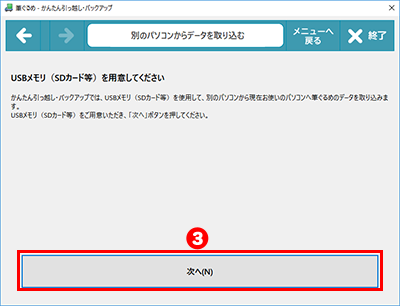
- 引っ越し先のパソコンにUSBメモリを挿入し、「次へ」ボタンをクリックしてください。
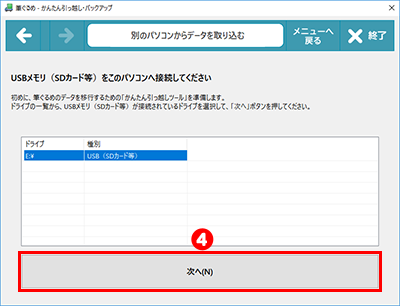
- 使用するUSBメモリを選択して、「次へ」ボタンをクリックしてください。
- 「かんたん引っ越しツール」を準備するボタンをクリックしてください。
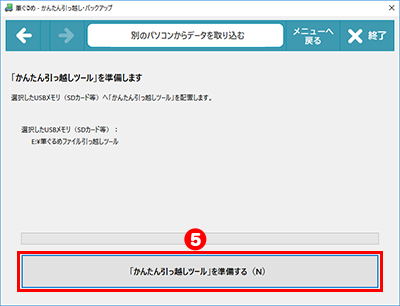
- 「次へ」ボタンをクリックしてください。
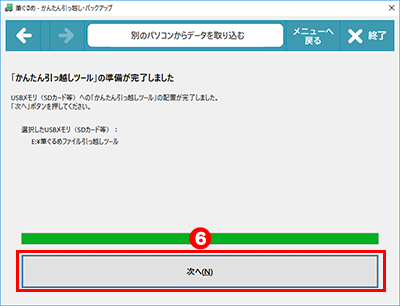
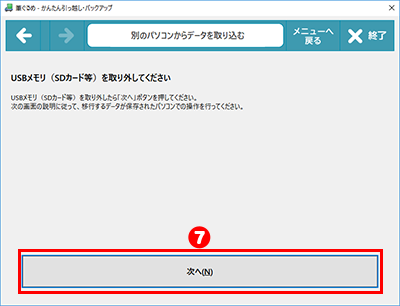
- パソコンからUSBメモリを取り外して、「次へ」ボタンをクリックしてください。
- 取り外したUSBメモリを引っ越し元のパソコンに挿入したら、「次へ」ボタンをクリックしてください。
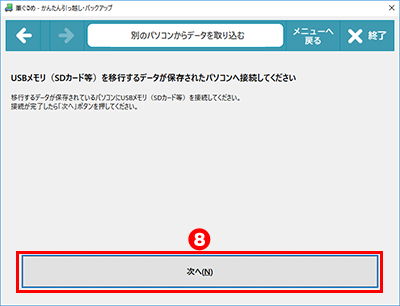
※この画面は終了せず、このまま表示しておいてください。
この画面を閉じてしまった場合は、もう一度最初から操作を開始すれば再開できます。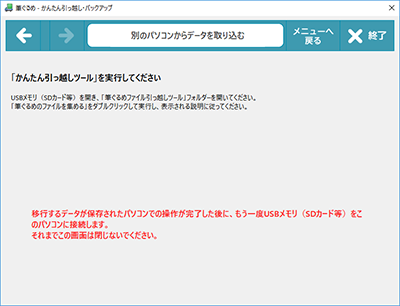
FAQ 別のパソコンから住所録やレイアウトを移動したい【筆ぐるめ】
- 回答
以下をご確認ください。
筆ぐるめ 25 以降では、筆ぐるめメニューの「かんたん引っ越し・バックアップツール」があります。
このツールは、パソコンの買い替え時などで筆ぐるめを新しいパソコンで使用するために、古いパソコンに保存してある住所録、レイアウト、差出人情報をかんたんに移動することができます。ファイルを保管するためのUSBメモリ(SDカードなど)をご用意ください。
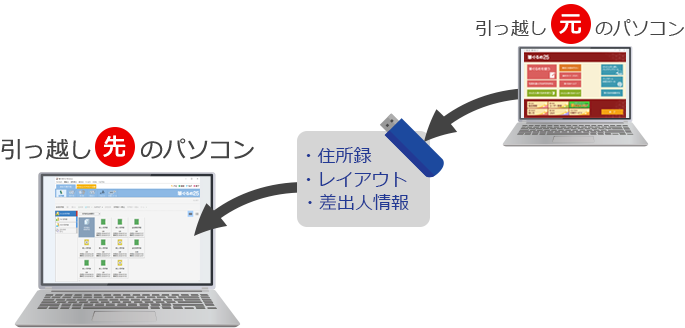
※筆ぐるめ 25 で説明しますが、25以降も同様の手順です。
■引っ越し先のパソコンでの操作
■引っ越し元のパソコンでの操作※引っ越し元のパソコンに、筆ぐるめファイル引っ越しツールが入ったUSBメモリを挿入後に、以下の操作を行なってください。
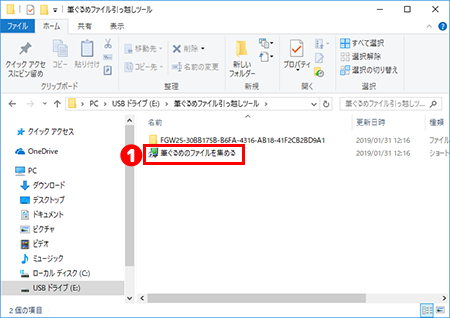
- USBメモリの「筆ぐるめファイル引っ越しツール」フォルダーを開き、「筆ぐるめのファイルを集める」をダブルクリックしてください。
特にご自身でフォルダーなどを作成していなければ、「筆ぐるめ標準の保存先を検索する」をお選びください。ただし、検索に時間がかかることがあります。
また、「すべてのハードディスクドライブを検索する」は、パソコン内のすべてのファイルを検索するため、非常に時間がかかります。 - 「指定したフォルダーを検索する」ボタンをクリックしてください。
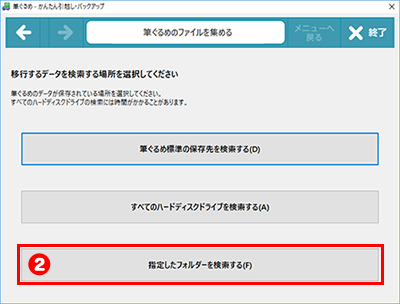
- 標準で表示されるDocumentsフォルダーを指定してあります。「参照」をクリックして検索対象フォルダーを選ぶこともできます。
- 「次へ」をクリックしてください。
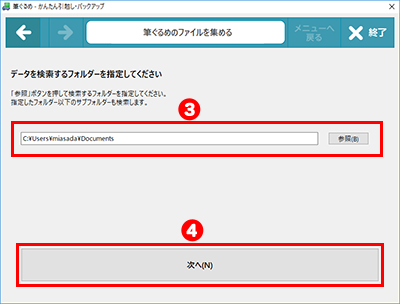
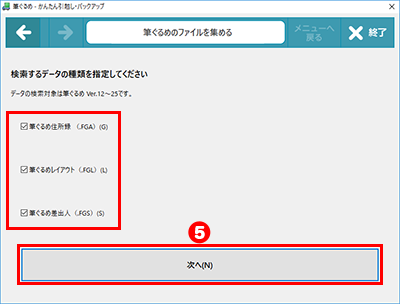
- 収集したいデータの種類にチェックを入れて、「次へ」ボタンをクリックしてください。
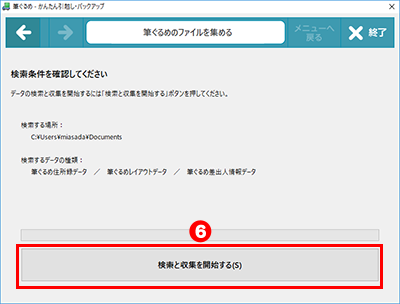
- 「検索と収集を開始する」ボタンをクリックすると、筆ぐるめファイル引っ越しツールが実行され、ファイルの検索と収集が行われます。収集されたファイルは、USBメモリ内の所定のフォルダーへ格納されます。
- 「次へ」ボタンをクリックしてください。
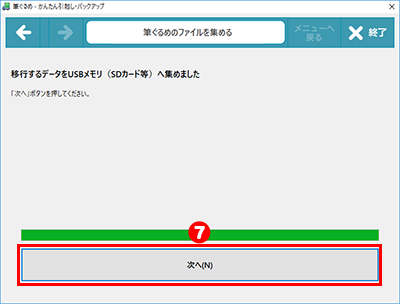
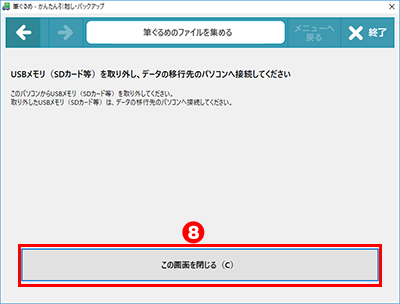
- パソコンからUSBメモリを取り外して、「この画面を閉じる」ボタンをクリックしてください。
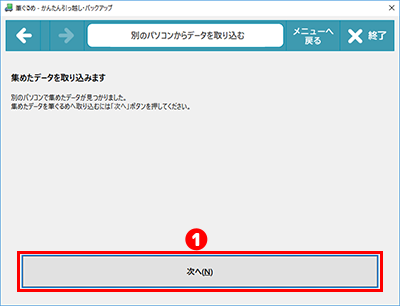
■引っ越し先のパソコンでファイルを取り込む引っ越し先のパソコンで、USBメモリに収集された筆ぐるめのファイルを取り込みます。
引っ越しデータが入ったUSBメモリをパソコンに挿入してください。※この画面が表示されている状態で進めます。
- 「次へ」ボタンをクリックしてください。
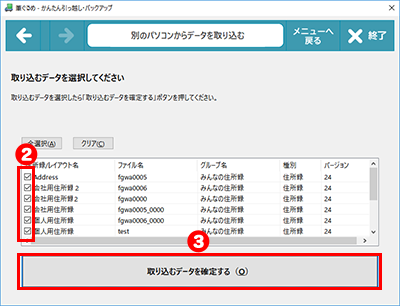
- 取り込みたいデータにチェックを入れてください。
- 「取り込むデータを確定する」ボタンをクリックしてください。
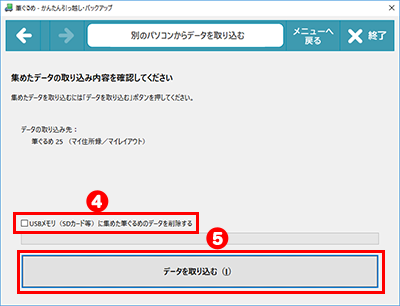
- USBメモリに収集したデータを削除する場合は、チェックを入れてください。
- 「データを取り込む」ボタンをクリックしてください。
取り込み元と取り込み先でファイル名が同じ場合は、この画面が表示されます。上書きしてもよい場合は「はい」をクリックしてください。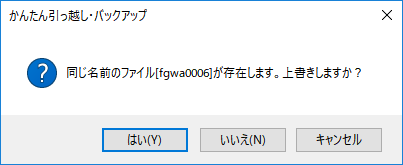
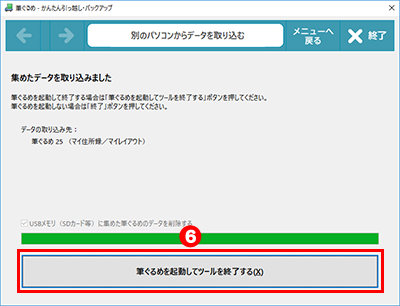
- 「筆ぐるめを起動してツールを終了する」ボタンをクリックしてください。
- USBメモリの「筆ぐるめファイル引っ越しツール」フォルダーを開き、「筆ぐるめのファイルを集める」をダブルクリックしてください。
管理番号:26799 / 作成日時:2026/03/19 00:00:00 AM
■キーワード検索をするときは
製品名を入れたり、複数のキーワードをスペースで区切るとヒットしやすくなります。
製品名を入れたり、複数のキーワードをスペースで区切るとヒットしやすくなります。
例:「ウイルスセキュリティ インストール」 「筆まめ パソコン 買い替え」
また、
FAQ検索ページ
のキーワード検索窓の右側にある「詳細検索」をクリックすると、
キーワードの他に以下の検索条件を設定できます。
検索条件:
・質問カテゴリ(「ダウンロード」や「製品のトラブル」など)
・製品・サービス(「ウイルスセキュリティ」や「筆まめシリーズ」など)
■製品マニュアルについて
お客様専用ページで製品のユーザー登録をすると、多くの製品でマニュアルをご確認いただけます。
製品アイコンから、製品のシリアル番号の確認やダウンロードもできます。

■Windows10をご利用のお客様へのお知らせ
Windows 10は、2025年10月14日(火)にMicrosoft社のサポートが終了しました。
弊社製品のWindows 10における製品サポートについては、以下のページをご確認ください。
Windows10のサポート終了について