
FAQ 指定フォルダ自動アップロード機能の使い方【オートメモ webブラウザ版】
- 回答
■ 概要
指定フォルダ自動アップロード機能を使うと、
OneDrive、SharePoint、Google Drive、Dropbox上の指定フォルダに追加された音声・動画ファイルを自動で検出し、
文字起こしと要約を実行できます。処理結果は所定の保存先に返却されるため、手動アップロードは不要です。
■ 対応クラウドサービス
・OneDrive
・SharePoint
・Google Drive
・Dropbox
■ 対応ファイル形式
【音声ファイル】
.mp3 .wav .aac .m4a .flac .3gp .opus .webm
【動画ファイル】
.mp4 .mov .m4v
■ ご利用前の確認事項
・1ファイルあたり3時間を超える音声・動画は処理できません
・文字起こしチケット残数が不足している場合は処理されません
・非対応の拡張子は処理対象外です
■ 設定方法
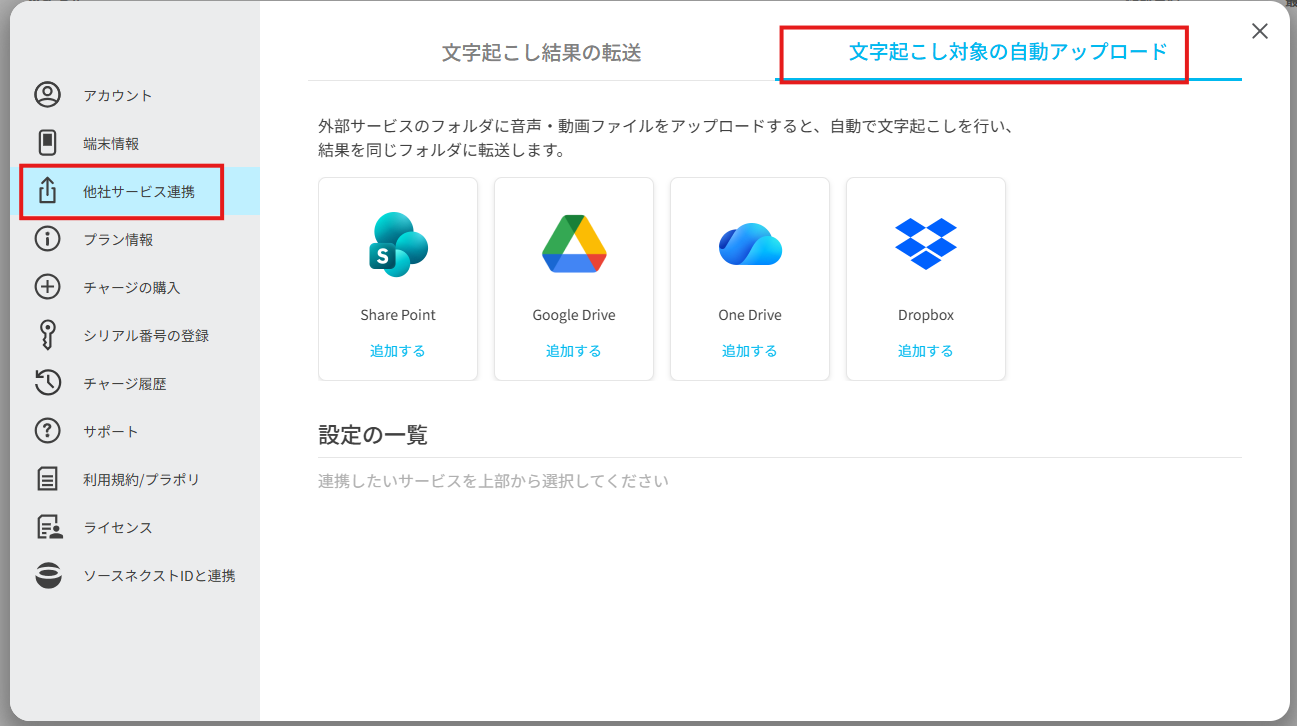
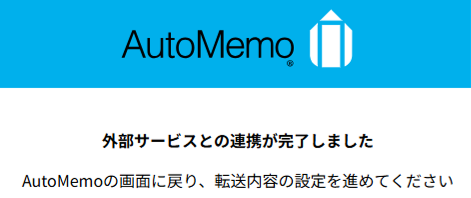
【1. クラウドサービスを認証する】
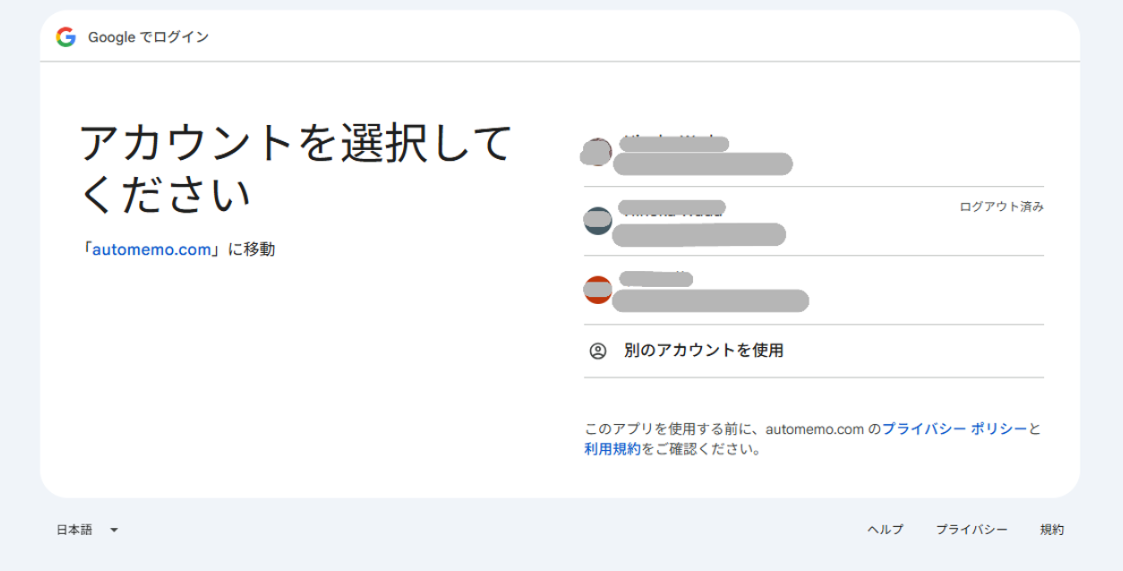
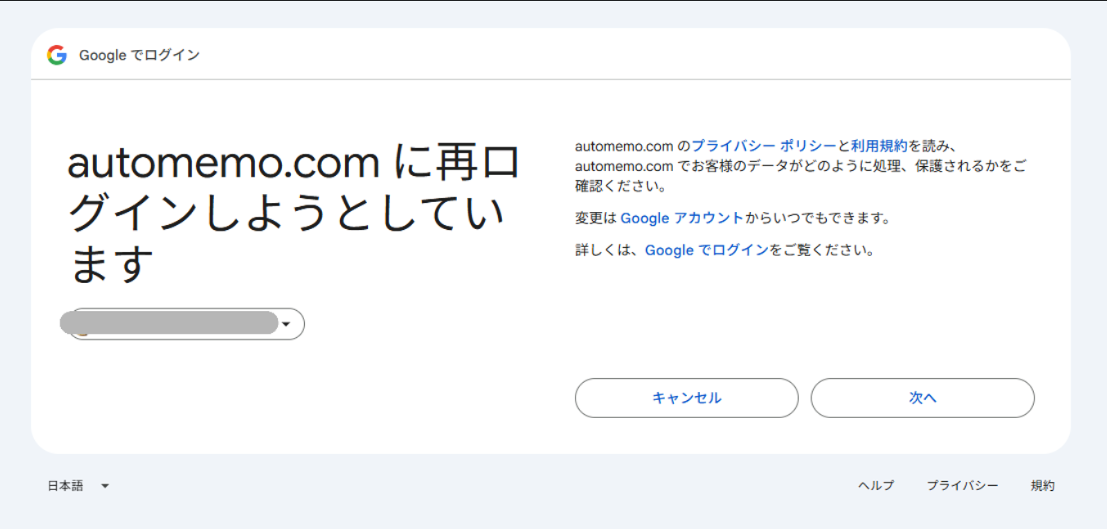
はじめに、連携したいクラウドサービスを選択し、サインインとアクセス許可を行います。
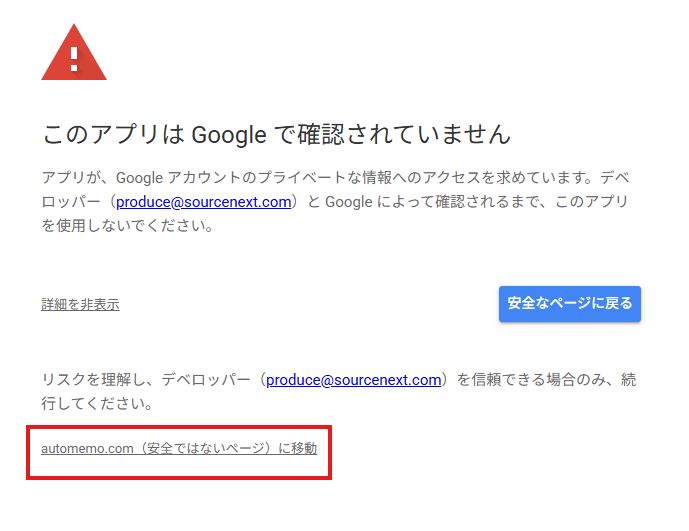
Google DriveやDropboxでは、フォルダ監視に必要な権限の関係で、認証時に権限確認画面が表示される場合があります。
これはフォルダの差分を検知する仕様上、権限が強い機能を持っているためですが、
セキュリティ対策は十分に講じられていますのでご安心ください。
1)Googleの認証手順を一例で紹介します。
2)
3)
4)
5)
【2. 監視するフォルダを選択する】
文字起こし対象の音声・動画ファイルを保存するフォルダを選択します。
注) SharePointでは、サイトを選択したあとにフォルダを指定します。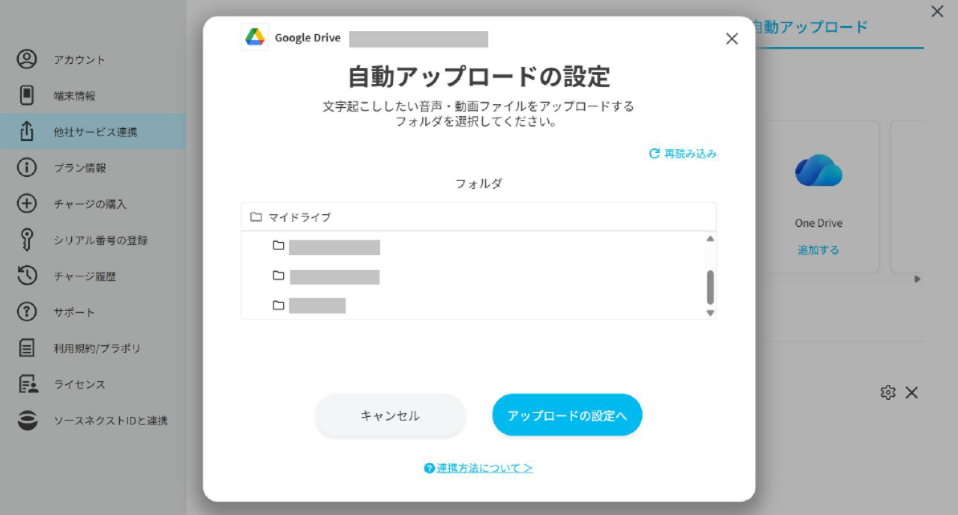
【3. 入力言語を設定する】
文字起こし対象の主な言語を選択します。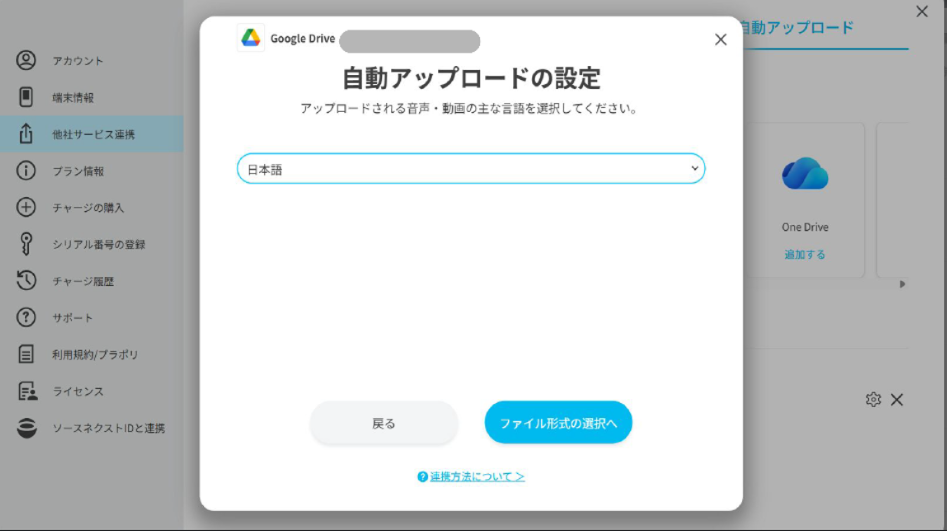
【4. 出力形式を選択する】
出力形式は txt / md / json / xml から選択できます。
・txt / md:内容確認や共有におすすめ
・json / xml:外部AIやシステム連携におすすめ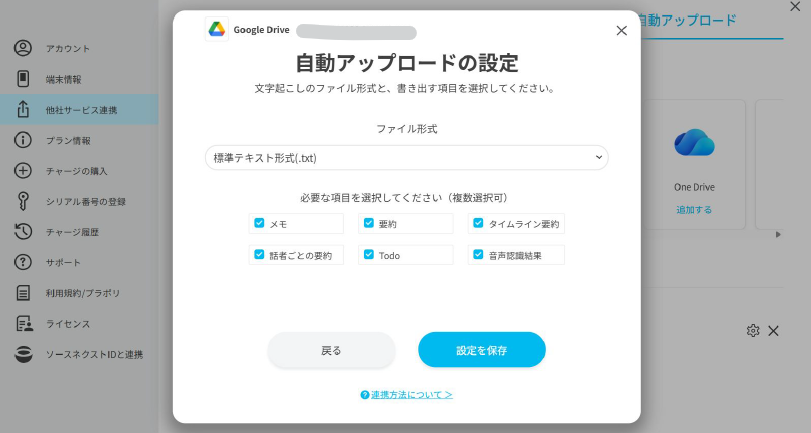
【5. 設定を保存する】
設定を保存すると、選択したフォルダが監視対象になります。
以後は、そのフォルダに対象ファイルを追加するだけで、自動的に文字起こし処理が開始されます。■ 設定後の使い方
監視対象フォルダに音声ファイルまたは動画ファイルを保存すると、AutoMemoが自動で文字起こしと要約を実行します。
処理結果は「Transcripts」フォルダに保存されます。■ 注意事項
・Google DriveやDropboxでは、認証時に権限確認画面が表示される場合があります。
これはフォルダの差分を検知する仕様上、権限が強い機能を持っているためですが、セキュリティ対策は十分に講じられていますのでご安心ください。
・SharePointでは、結果ファイルの自動返却に対応していません。AutoMemo管理画面から結果をダウンロードしてください。■ トラブルシューティング
【ファイルを置いたのに文字起こしされない】
・対象フォルダが正しく設定されているか
・対応ファイル形式か
・ファイルが3時間以内か
・文字起こしチケット残数があるか【結果ファイルが見つからない】
通常、結果ファイルは「Transcripts」フォルダに保存されます。SharePoint連携時は、AutoMemo管理画面からダウンロードしてください。■ よくある質問
【Q. 指定フォルダ以外の更新も処理されますか?】
A. いいえ。指定フォルダ以外の更新は処理されません。
【Q. 処理結果はどこに保存されますか?】
A. 指定フォルダ内の「Transcripts」フォルダに保存されます。
【Q. 音声ファイル自体も返却されますか?】
A. いいえ。返却されるのは文字起こし結果です。
【Q. 外部AIで活用するにはどの形式がおすすめですか?】
A. json または xml がおすすめです。
管理番号:26604 / 作成日時:2025/09/26 00:00:00 AM
製品名を入れたり、複数のキーワードをスペースで区切るとヒットしやすくなります。

■Windows10をご利用のお客様へのお知らせ