
FAQ 古いパソコンから新しいパソコンに住所録などのデータを移行する方法 【宛名職人Premium】
- 回答
以下をご確認ください
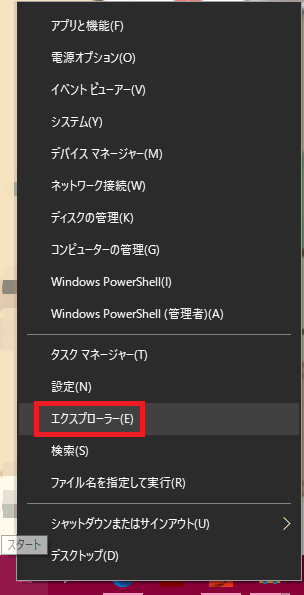
住所録およびデザインは、保存時にお客様ご自身で保存先を変更されていない場合、「ドキュメント」にある「宛名職人XXXX」フォルダ内の「個人用」フォルダに保存されています。上記に保存されていない場合で保存先がご不明な場合は、こちらの方法で保存場所をご確認ください。また、レイアウトファイルは、通常、「宛名職人XXXX」フォルダ内の「カスタムレイアウト」フォルダに保存されています。■移行手順【1】古いパソコン内のデータをCDやUSBに保存古いパソコンのOSによって操作が異なります。以下より、古いパソコンのOSを選択してください。1.古いパソコンにCDやUSBをセットします2.パソコン画面左下スタートボタン を右クリックし、「エクスプローラー」をクリックします
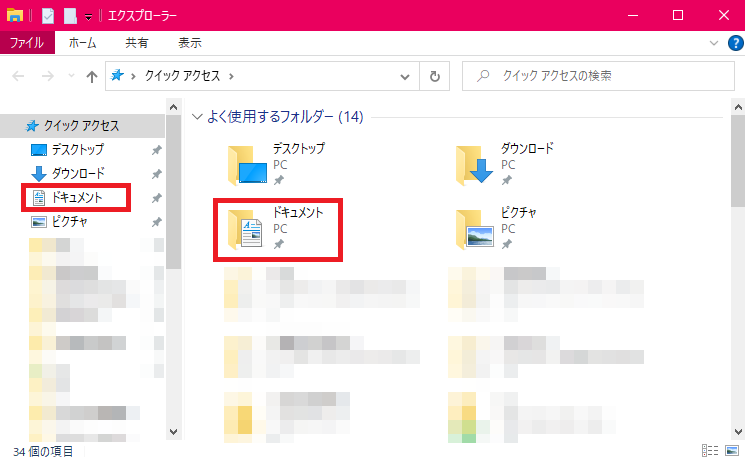
 3.エクスプローラー画面左側の「ドキュメント」をクリックします
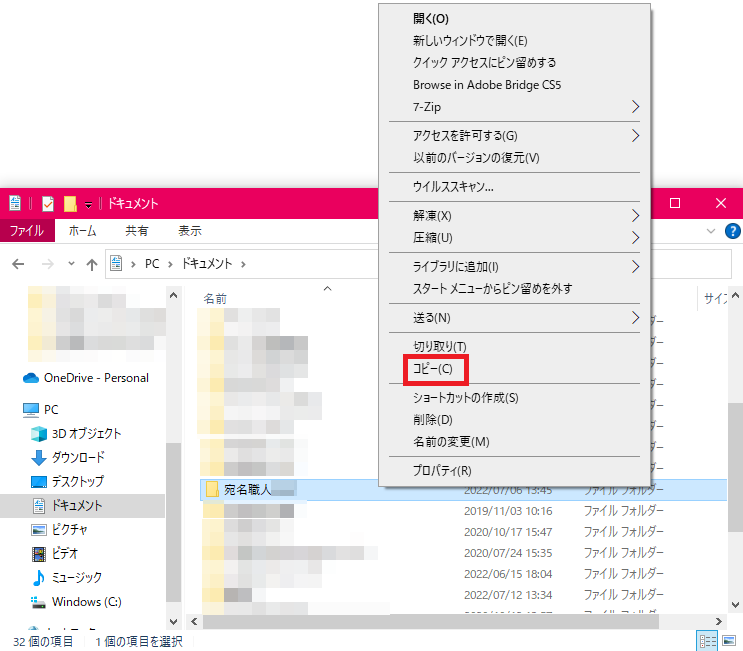
 4.「宛名職人XXXX」フォルダを右クリックし、「コピー」をクリックします※ドキュメントの「宛名職人XXXX」フォルダ以外の場所にデータを保存されている場合は、保存先を開き、データをコピーしてください。
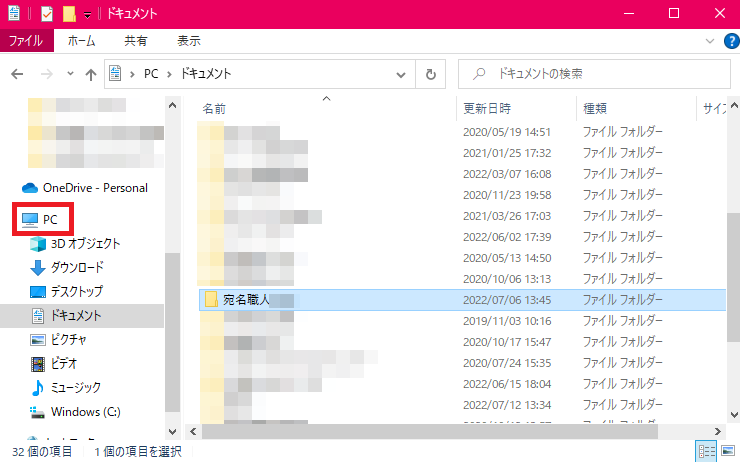
 5.ドキュメント画面左側の「PC」をクリックします
 6.「1」でセットしたCDやUSBを開きます
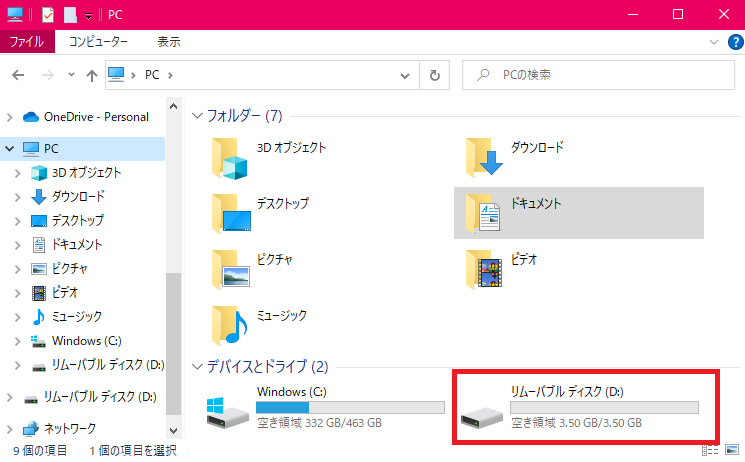 7.CDやUSBの中で右クリックし、「貼り付け」をクリックします
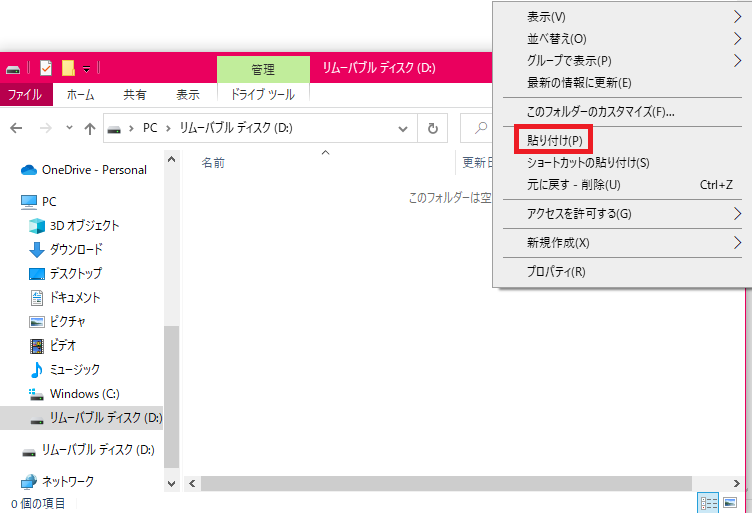 8.CDやUSBをパソコンから安全に取り外します保存したデータを新しいパソコンに貼り付ける方法はこちら1.古いパソコンにCDやUSBをセットします2.パソコン画面左下スタートボタン
 を右クリックし、「エクスプローラー」をクリックします
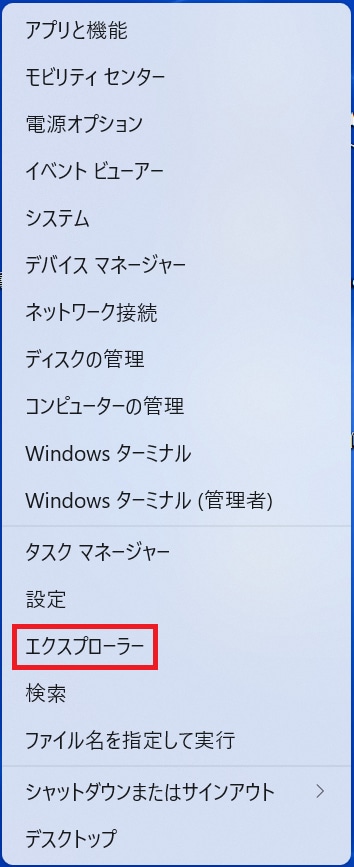 3.エクスプローラー画面左側の「ドキュメント」をクリックします
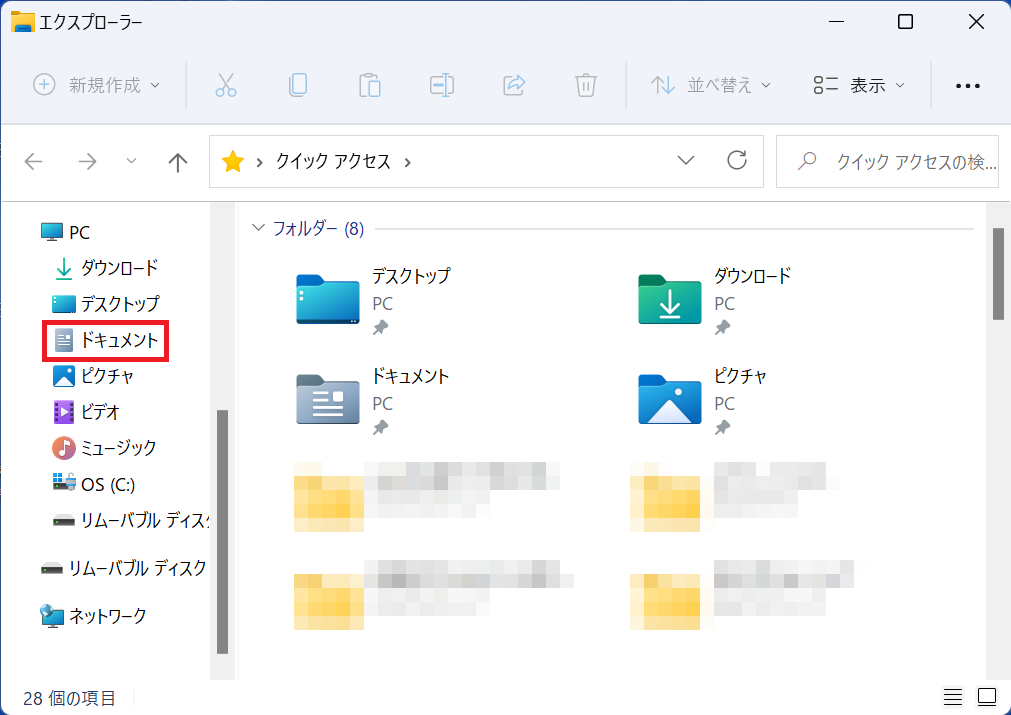 4.「宛名職人XXXX」フォルダを右クリックし、コピーボタンをクリックします※ドキュメントの「宛名職人XXXX」フォルダ以外の場所にデータを保存されている場合は、保存先を開き、データをコピーしてください。
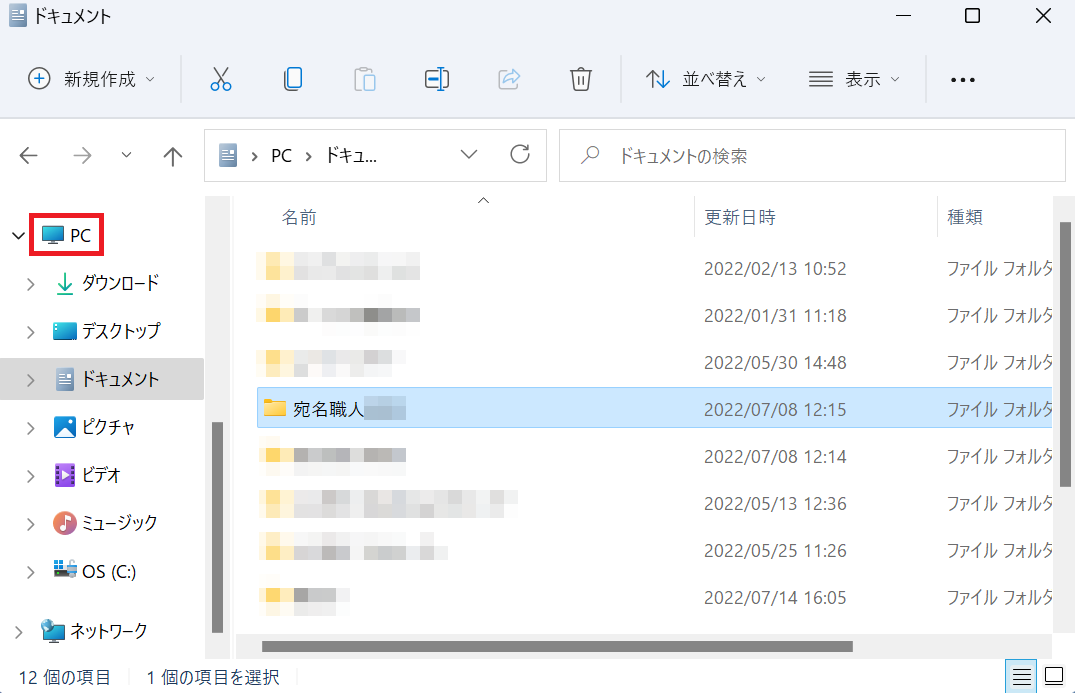
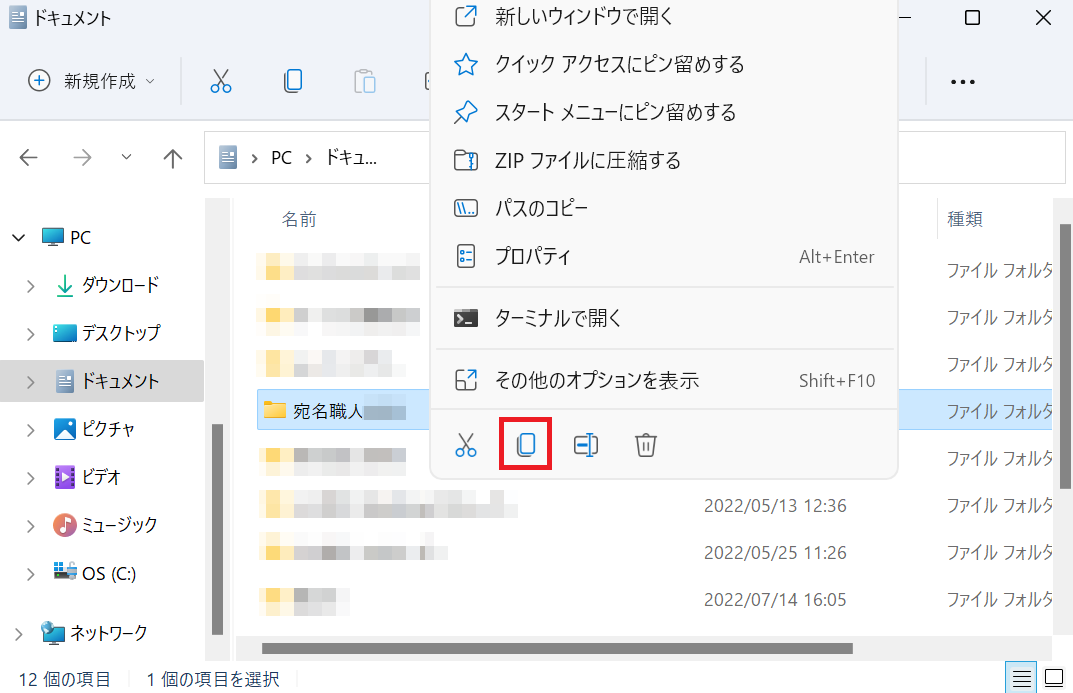 5.ドキュメント画面左側の「PC」をクリックします
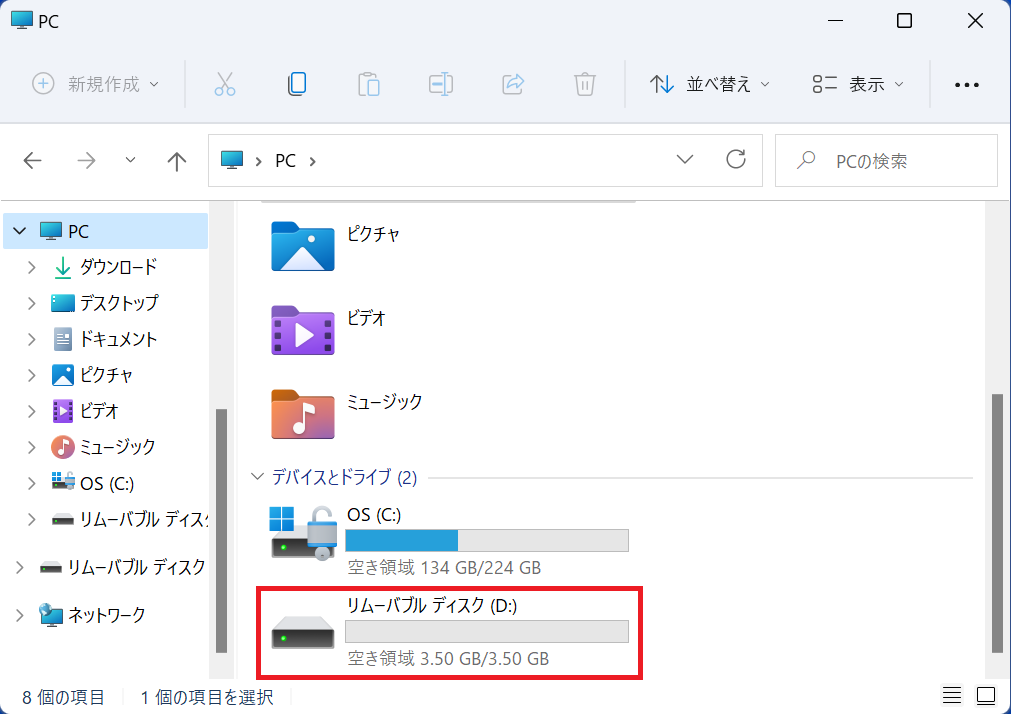
 6.「1」でセットしたCDやUSBを開きます
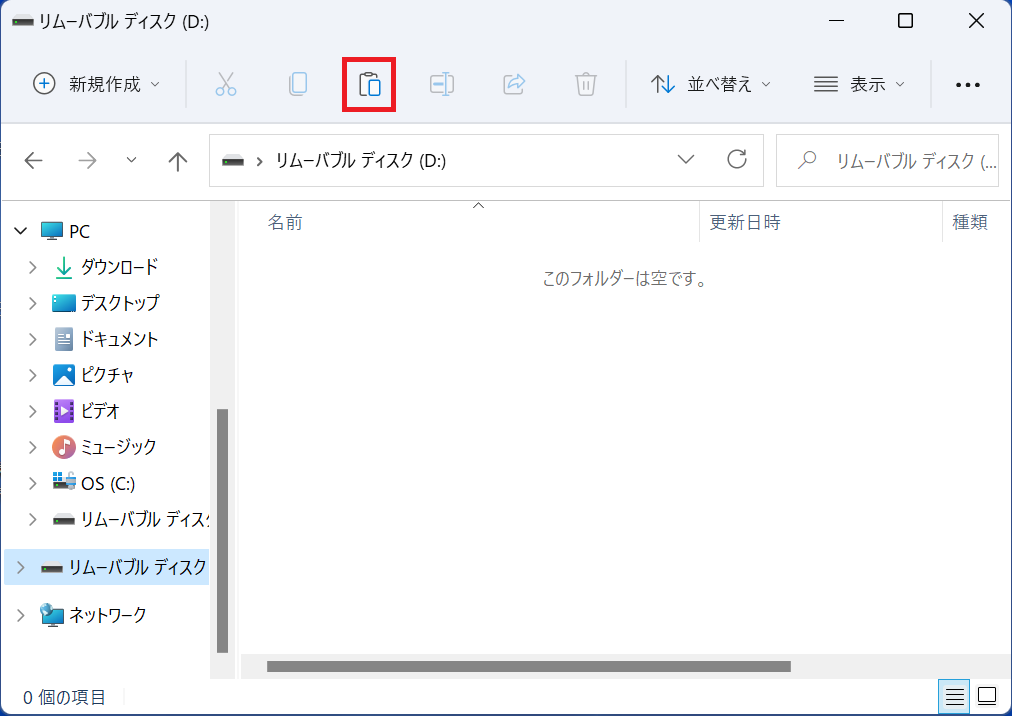
 7.貼り付けボタンをクリックします
 8.CDやUSBをパソコンから安全に取り外します保存したデータを新しいパソコンに貼り付ける方法はこちら新しいパソコンのOSによって操作が異なります。以下より、新しいパソコンのOSを選択してください。
<新しいパソコンがWindows10の場合>
1.新しいパソコンに、古いパソコンのデータを保存したCDやUSBをセットします
2.パソコン画面左下スタートボタンを右クリックし、「エクスプローラー」をクリックします
3.エクスプローラー画面左側の「PC」をクリックします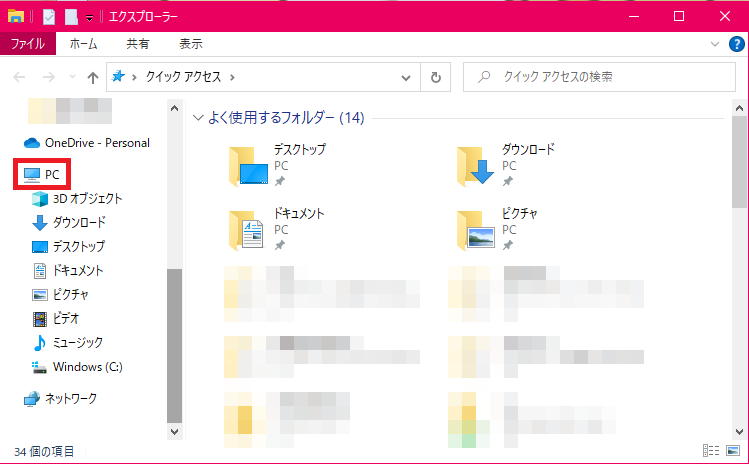
4.「1」でセットしたCDやUSBを開きます5.「宛名職人XXXX」フォルダを開きます※古いパソコンと新しいパソコンで利用する宛名職人のバージョンが異なる場合、手順「5」~「13」の操作は必要ありません。「宛名職人XXXX」フォルダごとコピーし、「ドキュメント」に貼り付けてください。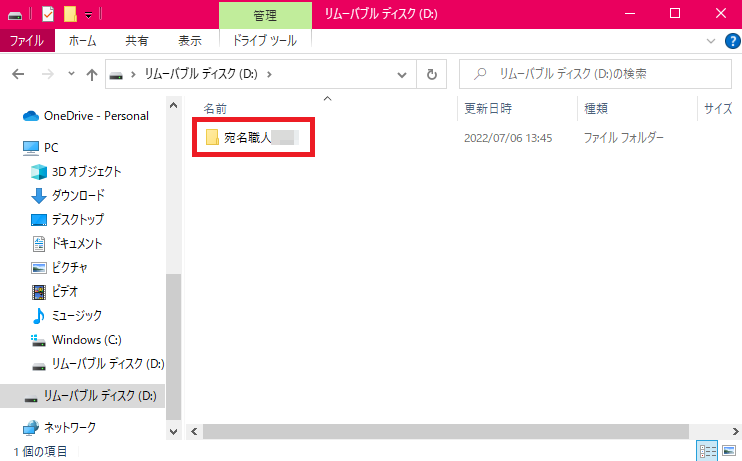 6.「個人用」フォルダを開きます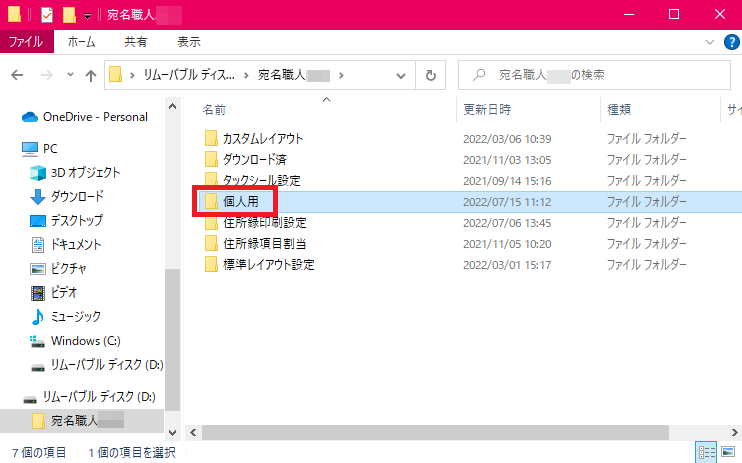
7.エクスプローラー画面左上の「ホーム」をクリックします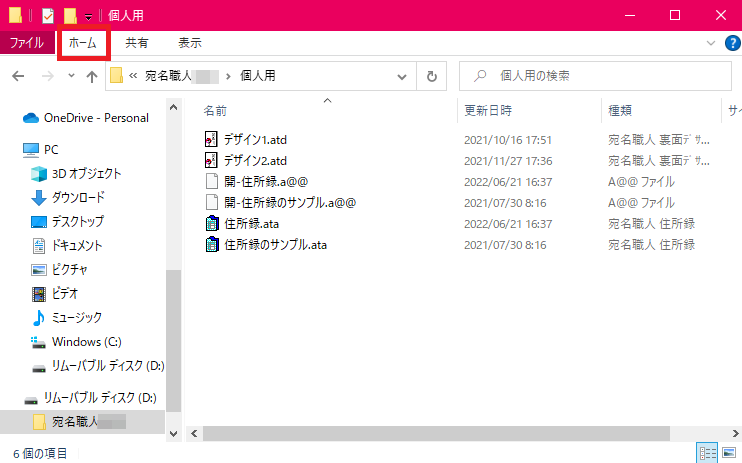
8.表示された画面右上の「すべて選択」をクリックします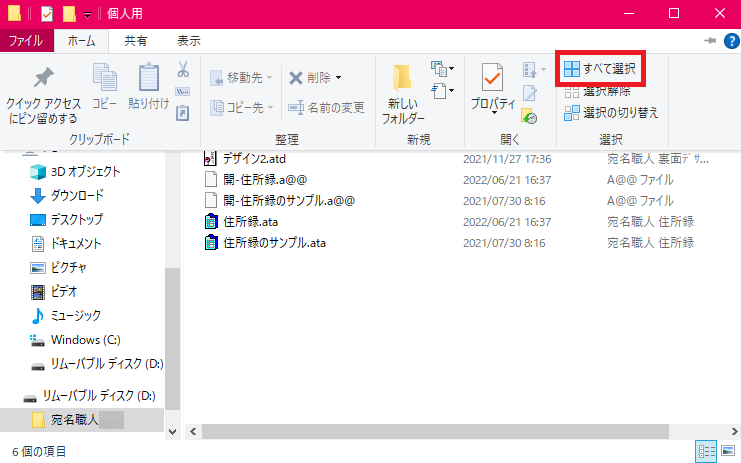
9.「宛名職人XXXX」フォルダ内のデータがすべて選択されて背景が青くなりますので、
青くなっている部分の上で右クリックし、「コピー」をクリックします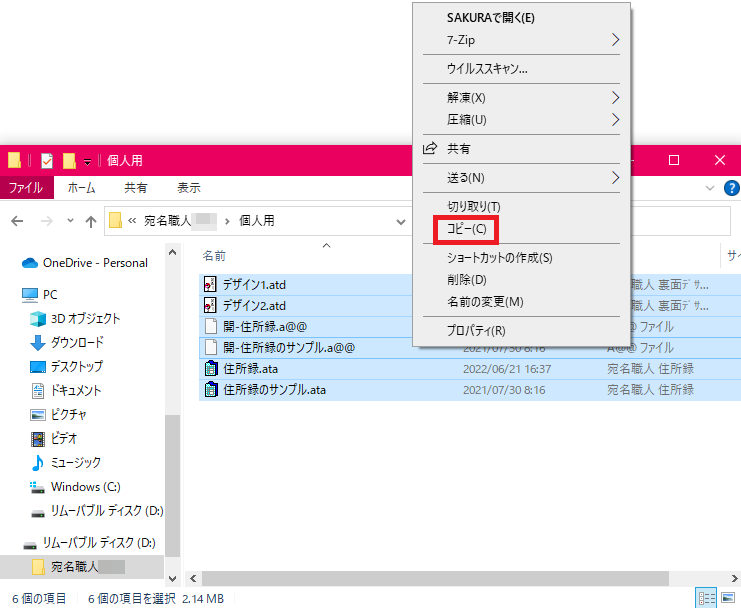 10.画面左側の「ドキュメント」をクリックします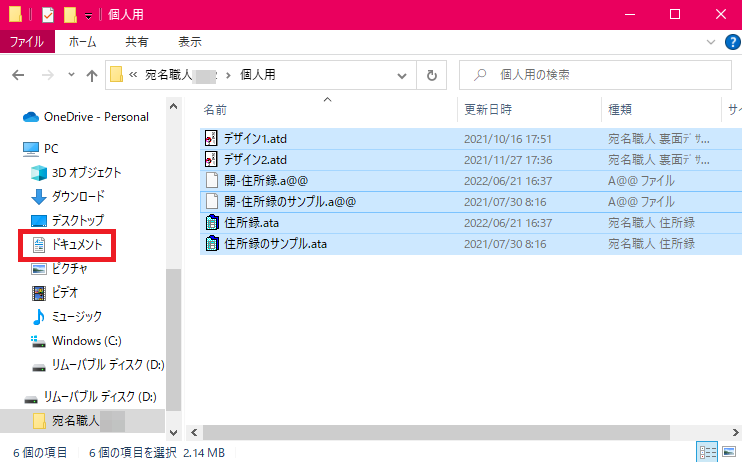
11.「宛名職人XXXX」フォルダを開きます※「宛名職人XXXX」フォルダは、宛名職人インストール時に自動で作成されます。「宛名職人XXXX」フォルダが存在しない場合は、先に宛名職人をインストールしてください。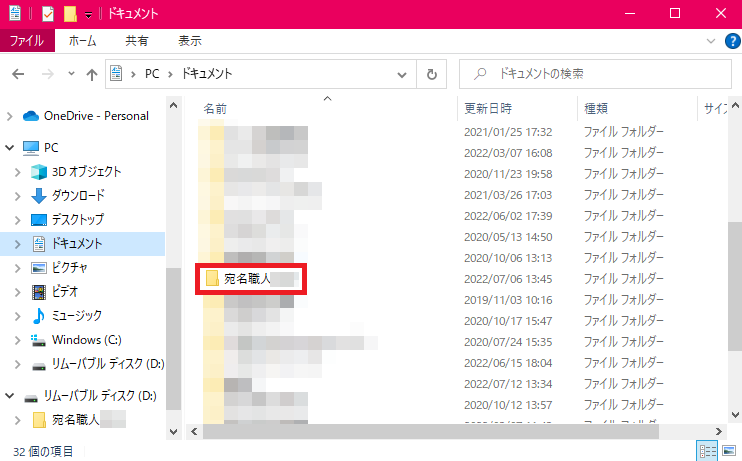 12.「個人用」フォルダを開きます
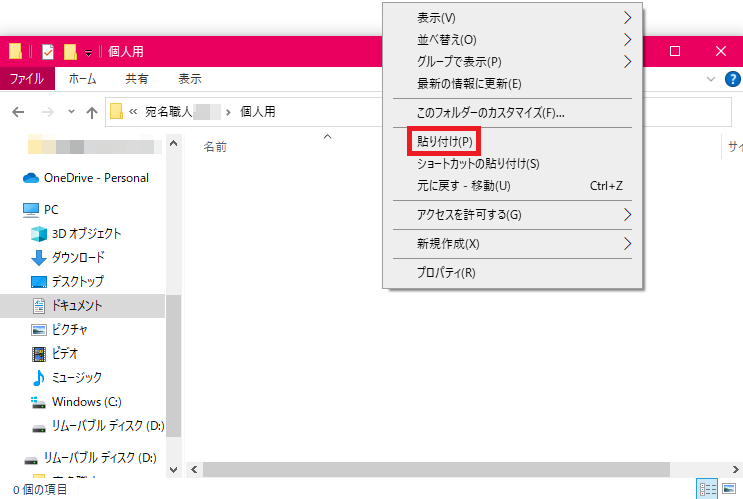
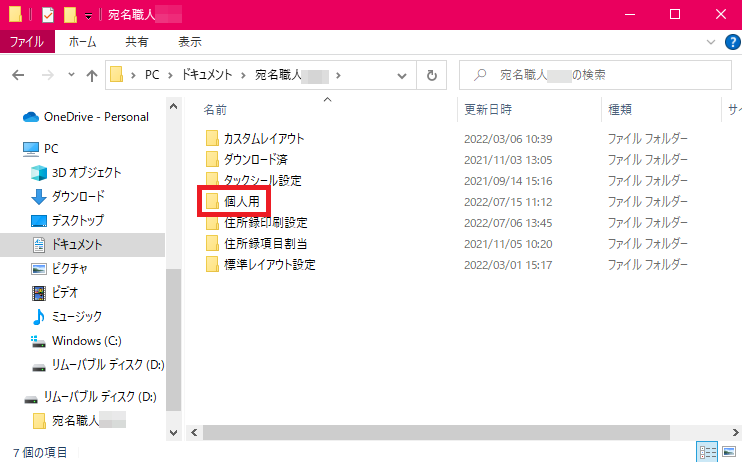 13.「個人用」フォルダ内で右クリックし、「貼り付け」をクリックします※レイアウトファイルをお持ちの場合は、レイアウトファイルも同様にコピーし、「宛名職人XXXX」フォルダ内の「カスタムレイアウト」フォルダに貼り付けてください。
 1.新しいパソコンに、古いパソコンのデータを保存したCDやUSBをセットします
2.パソコン画面左下スタートボタンを右クリックし、「エクスプローラー」をクリックします
3.エクスプローラー画面左側にある「PC」をクリックします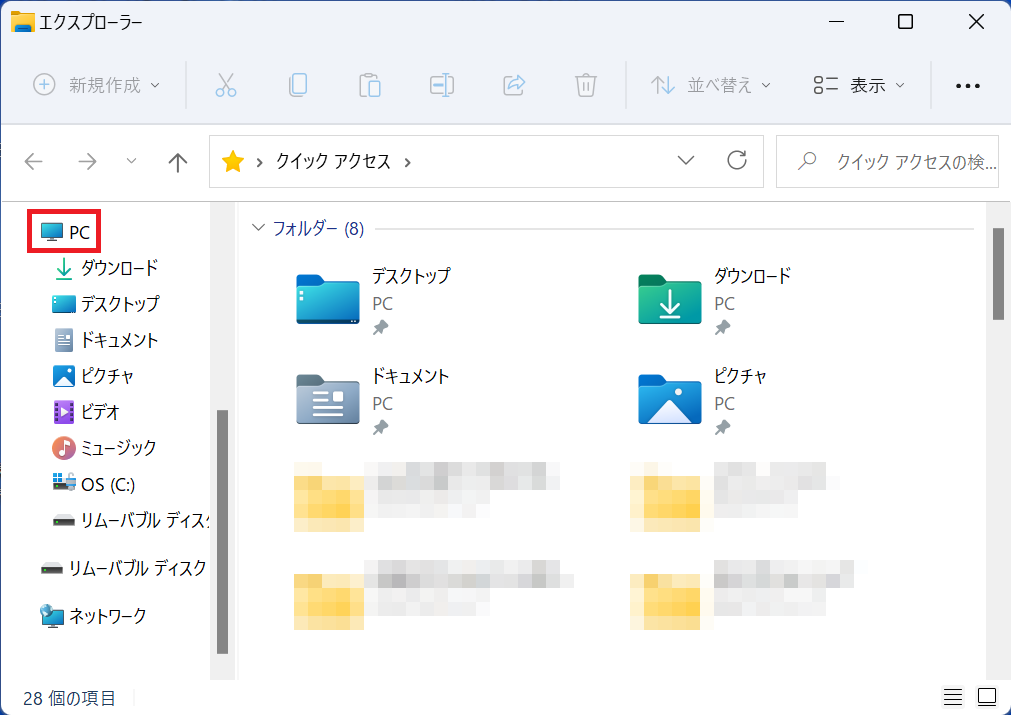
4.「1」でセットしたCDやUSBを開きます5.「宛名職人XXXX」フォルダを開きます※古いパソコンと新しいパソコンで利用する宛名職人のバージョンが異なる場合、手順「5」~「13」の操作は必要ありません。「宛名職人XXXX」フォルダごとコピーし、「ドキュメント」に貼り付けてください。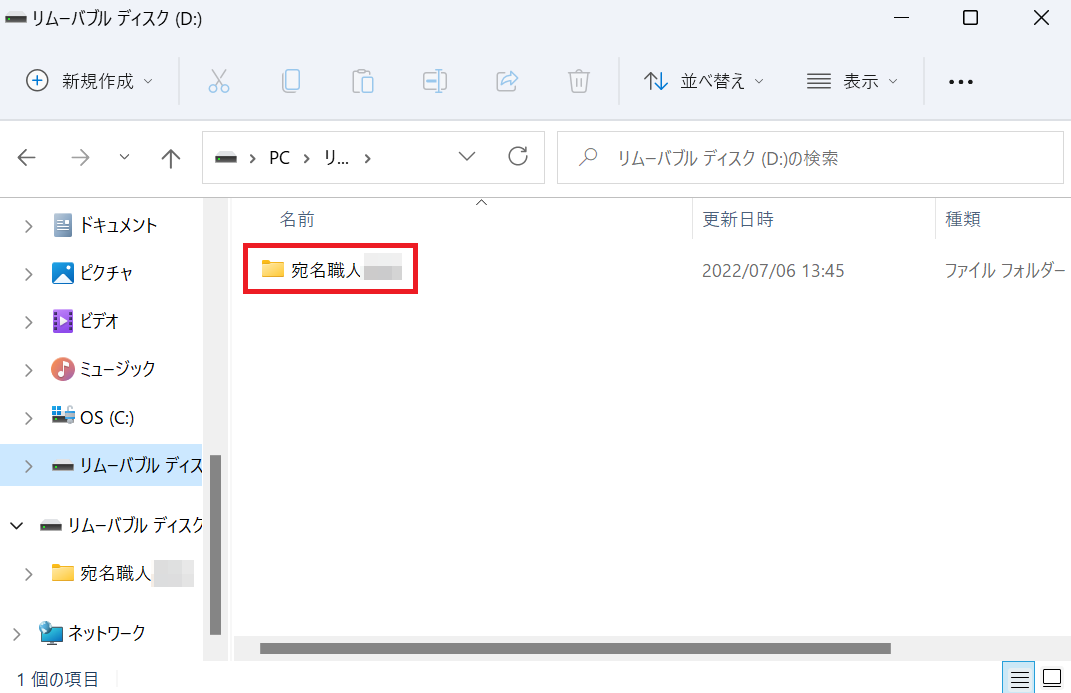 6.「個人用」フォルダを開きます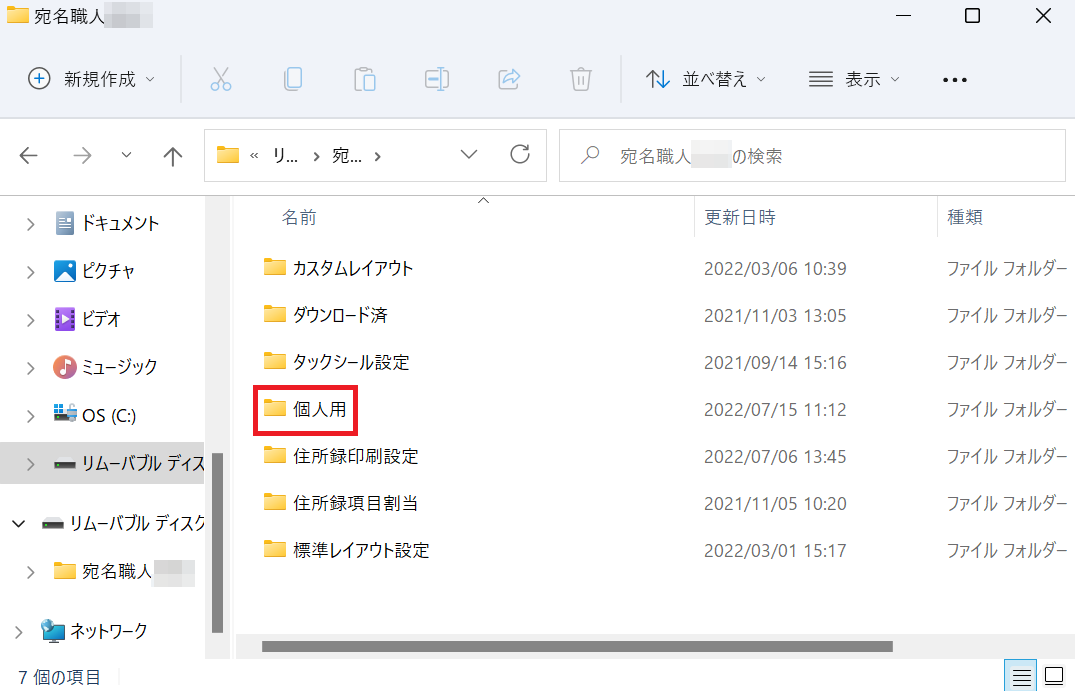
7.エクスプローラー画面右上部の「…」をクリックします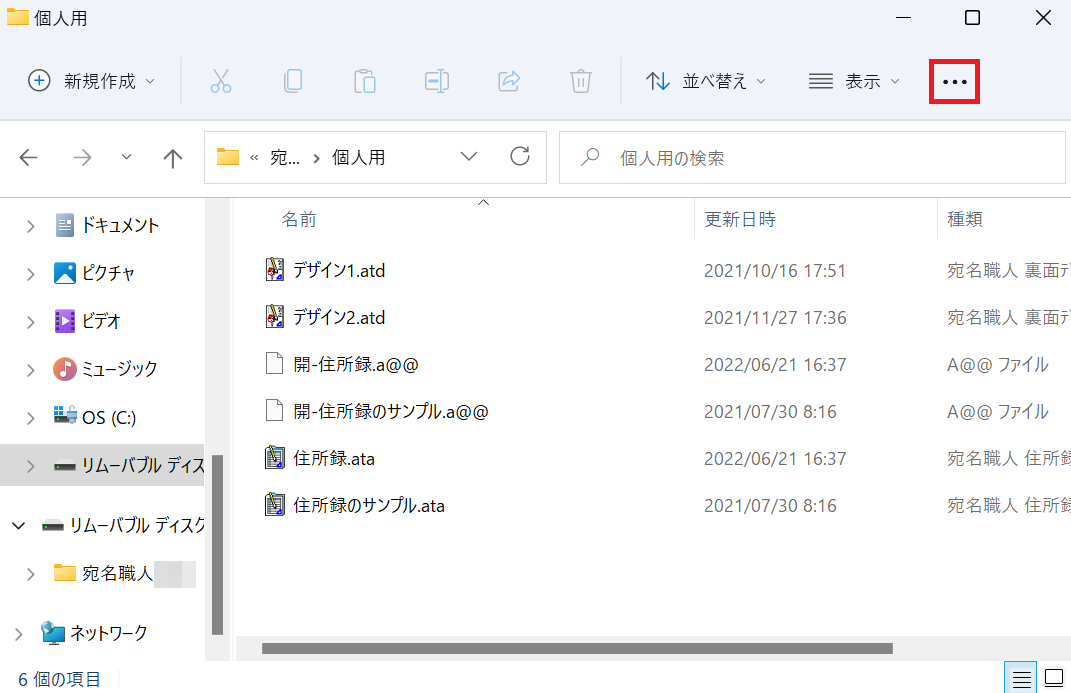
8.「すべて選択」をクリックします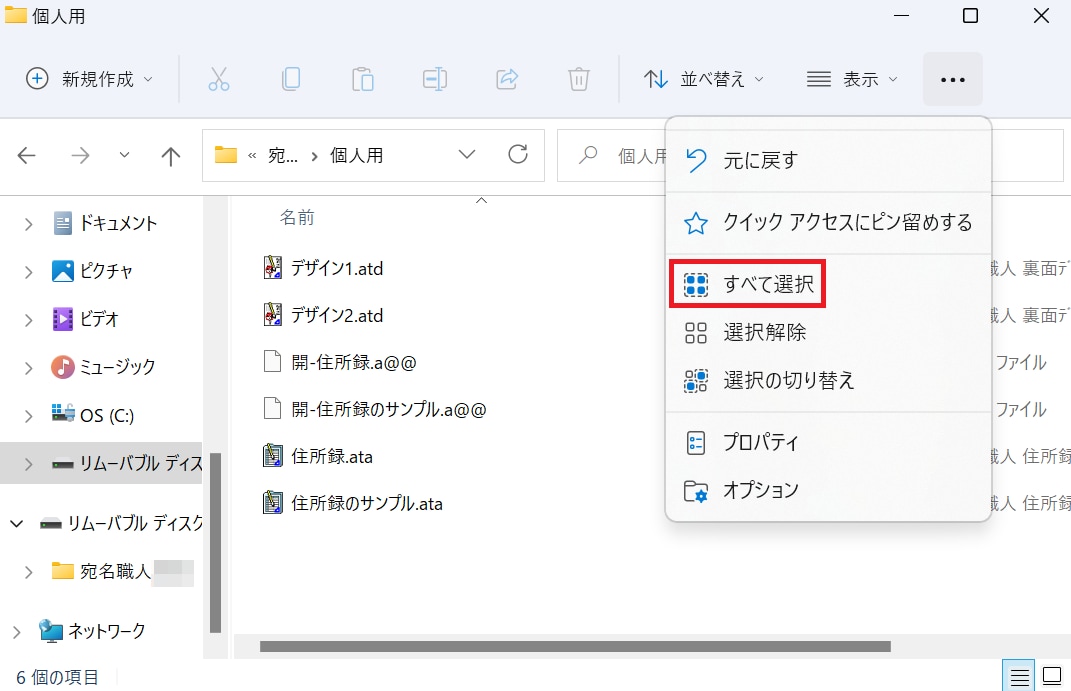
9.「個人用」フォルダ内のデータがすべて選択されて背景が青くなりますので、
そのままコピーボタンをクリックします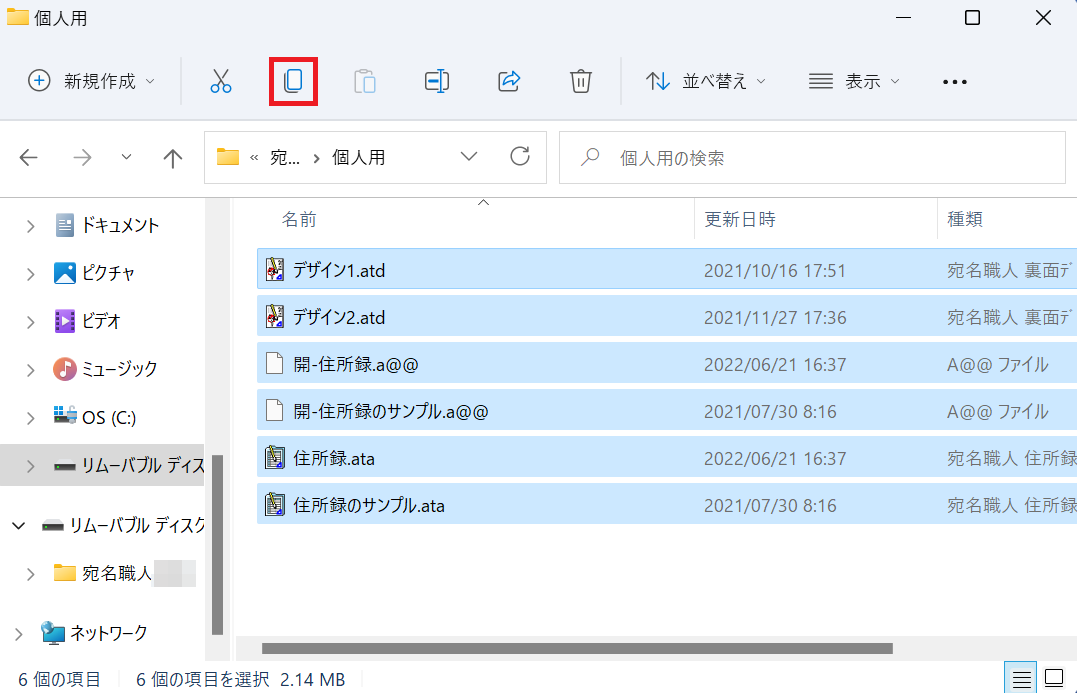
10.画面左側の「ドキュメント」をクリックします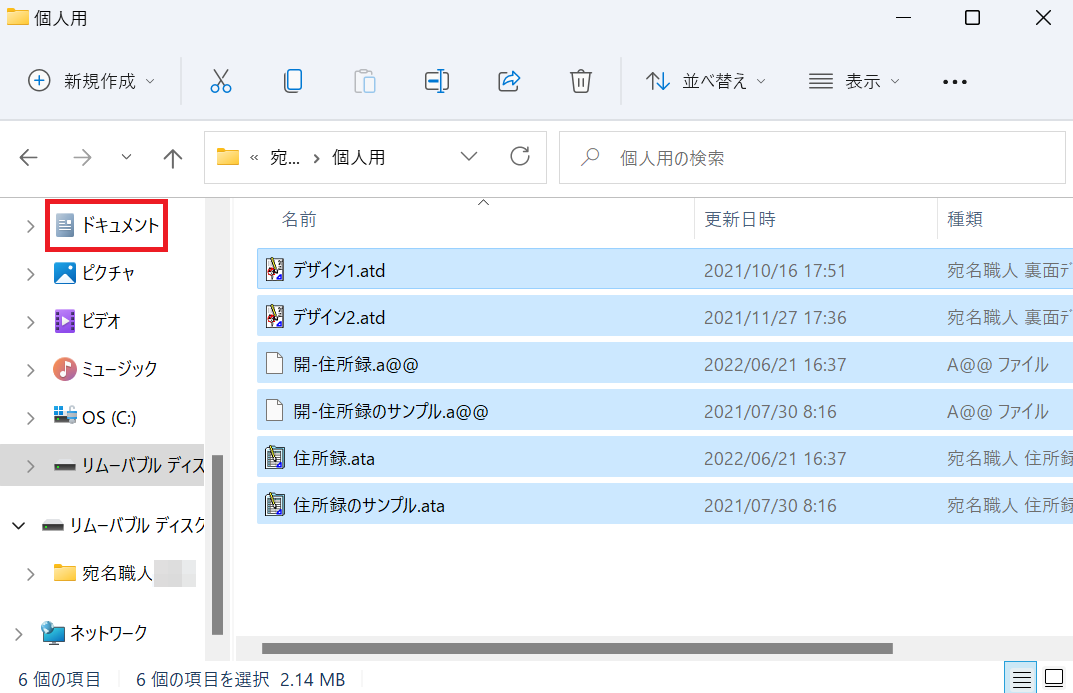
11.「宛名職人XXXX」フォルダを開きます※「宛名職人XXXX」フォルダは、宛名職人インストール時に自動で作成されます。「宛名職人XXXX」フォルダが存在しない場合は、先に宛名職人をインストールしてください。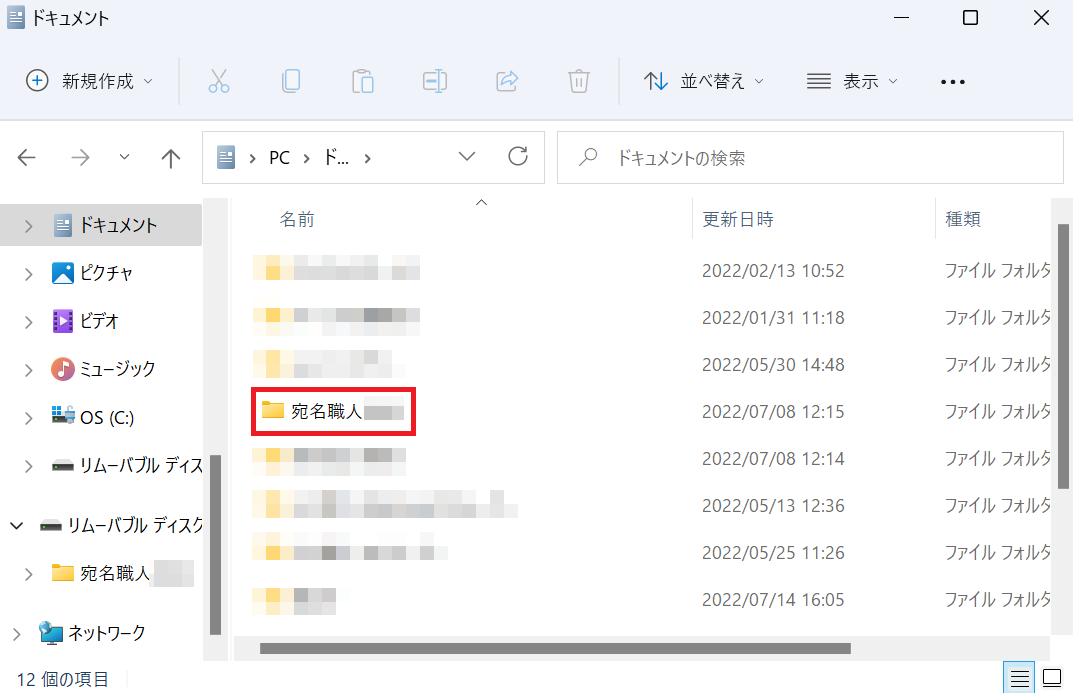
12.「個人用」フォルダを開きます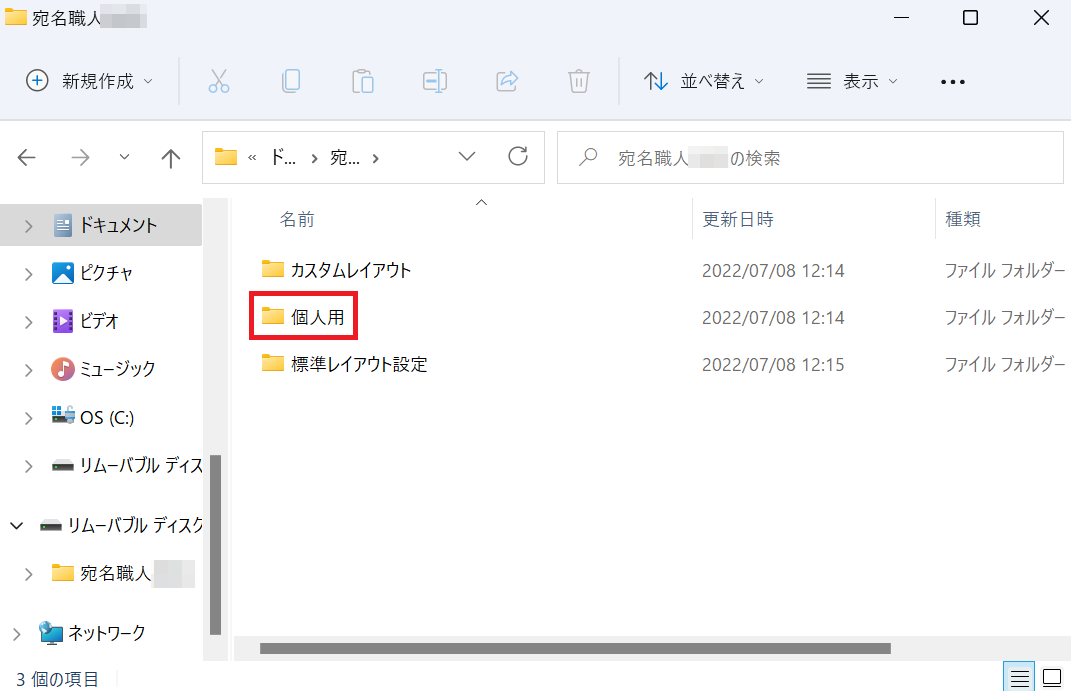 13.貼り付けボタンをクリックします※レイアウトファイルをお持ちの場合は、レイアウトファイルも同様にコピーし、「宛名職人XXXX」フォルダ内の「カスタムレイアウト」フォルダに貼り付けてください。
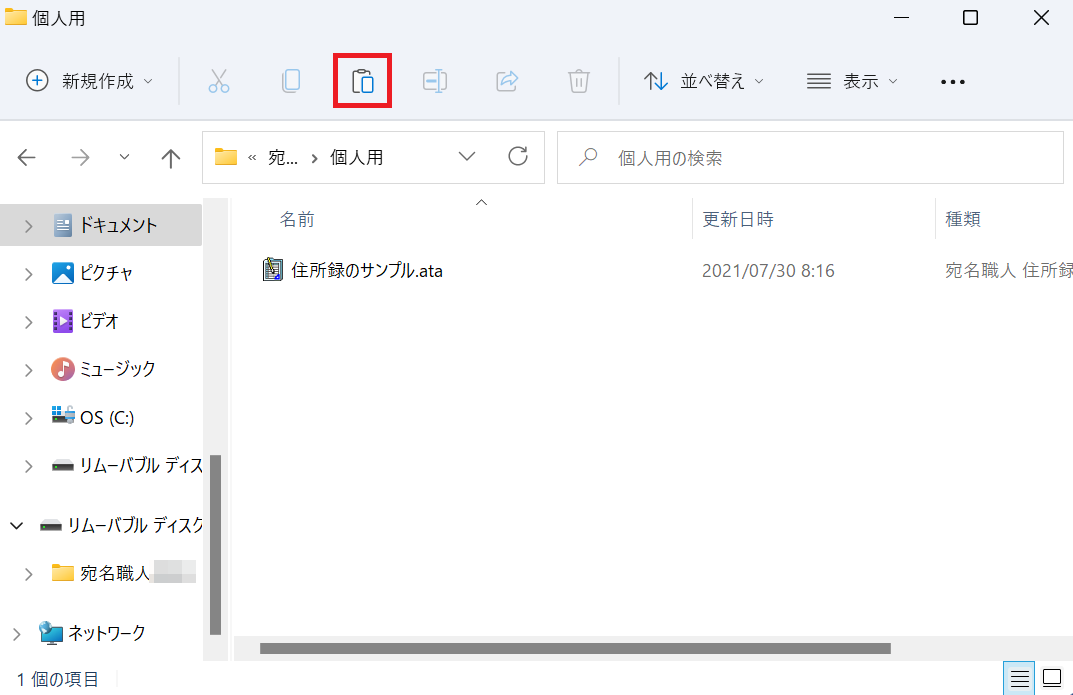 貼り付け後は、貼り付けた住所録/デザインのダブルクリック、または、以下Q&Aの手順にて表示をご確認ください。
----------------------------------------------------------------------------
「宛名職人Premium(Windows版)」よくあるご質問(Q&A)一覧もご覧ください
管理番号:20258 / 作成日時:2023/07/21 04:19:00 PM
■キーワード検索をするときは
製品名を入れたり、複数のキーワードをスペースで区切るとヒットしやすくなります。
製品名を入れたり、複数のキーワードをスペースで区切るとヒットしやすくなります。
例:「ウイルスセキュリティ インストール」 「筆まめ パソコン 買い替え」
また、
FAQ検索ページ
のキーワード検索窓の右側にある「詳細検索」をクリックすると、
キーワードの他に以下の検索条件を設定できます。
検索条件:
・質問カテゴリ(「ダウンロード」や「製品のトラブル」など)
・製品・サービス(「ウイルスセキュリティ」や「筆まめシリーズ」など)
■製品マニュアルについて
お客様専用ページで製品のユーザー登録をすると、多くの製品でマニュアルをご確認いただけます。
製品アイコンから、製品のシリアル番号の確認やダウンロードもできます。

■Windows10をご利用のお客様へのお知らせ
Windows 10は、2025年10月14日(火)にMicrosoft社のサポートが終了しました。
弊社製品のWindows 10における製品サポートについては、以下のページをご確認ください。
Windows10のサポート終了について