
FAQ データCD/DVDの作成手順は? 【B's Recorder シリーズ】
- 回答
以下をご確認ください
1. 「B’s Recorder」 を起動します。
2. 「補助メニュー」で「データCD/DVD」をクリックします。
3. 「データCD/DVDの作成」で画面上段から画面下段に書き込みたいデータをドラッグ&ドロップします。
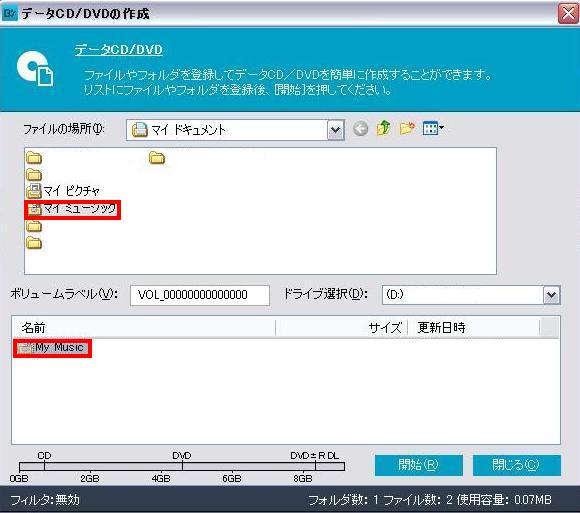
4. ボリュームラベルを入力します。ボリュームラベルは、作成した「データCD/DVD」をドライブにセットしたときに表示される名称です。初期設定のままで良い場合はそのままで下記の操作へ進みます。
5. ドライブに空のメディアをセットし「開始」ボタンを押します。
6. 「書き込みの設定画面」で「開始」ボタンをクリックします。設定を変更する場合は、各設定を変更した後「開始」をクリックします。
・書き込み速度:書き込み時の速度を設定します
・オンザフライ方式:作業領域にイメージを作成することなくダイレクトに書き込みを行ないます
・ベリファイ:書き込み終了後にエラーがないかチェックを行ないます
・コンペア:書き込み終了後に書き込み済みデータと元データとの比較テストを行ないます
・書き込み枚数:作成するメディアの枚数を設定できます
・書き込み後パソコンの電源を切る:書き込み終了後にパソコンの電源を切ります
・書き込み後、メールを送信する:書き込み終了後に設定したアドレスにメールを送信します
7. 書き込みが終了すると「もう一枚作成しますか」が表示されます。複製する場合は「はい」を押します。複製を作成しない場合は、「いいえ」を押し作業を終了します。
管理番号:14028 / 作成日時:2018/10/03 03:20:00 PM
■キーワード検索をするときは
製品名を入れたり、複数のキーワードをスペースで区切るとヒットしやすくなります。
製品名を入れたり、複数のキーワードをスペースで区切るとヒットしやすくなります。
例:「ウイルスセキュリティ インストール」 「筆まめ パソコン 買い替え」
また、
FAQ検索ページ
のキーワード検索窓の右側にある「詳細検索」をクリックすると、
キーワードの他に以下の検索条件を設定できます。
検索条件:
・質問カテゴリ(「ダウンロード」や「製品のトラブル」など)
・製品・サービス(「ウイルスセキュリティ」や「筆まめシリーズ」など)
■製品マニュアルについて
お客様専用ページで製品のユーザー登録をすると、多くの製品でマニュアルをご確認いただけます。
製品アイコンから、製品のシリアル番号の確認やダウンロードもできます。

■Windows10をご利用のお客様へのお知らせ
Windows 10は、2025年10月14日(火)にMicrosoft社のサポートが終了しました。
弊社製品のWindows 10における製品サポートについては、以下のページをご確認ください。
Windows10のサポート終了について