
キーワード検索 >ダウンロード・インストール・エントリー・製品登録 >「パーソナル編集長 Ver.17 ダウンロード版」をインストールする方法【パーソナル編集長Ver.17】
FAQ 「パーソナル編集長 Ver.17 ダウンロード版」をインストールする方法【パーソナル編集長Ver.17】
- 回答
- 「パーソナル編集長 Ver.17ダウンロード版」のインストール方法をご案内します。インストールの際は、コンピュータのユーザーをAdministrator(管理者権限)に設定してください。
「パーソナル編集長 Ver.17」をインストールする前に、他のアプリケーションが起動している場合は終了してください。
※弊社eSHOP以外のサイトで製品を購入された場合は、製品登録が必要です。(既に製品登録されている場合は、改めて登録いただく必要はありません。)
2. 使用許諾を確認し「使用許諾許諾に同意してダウンロード」をクリックすると、
自動でダウンロードとインストールが実行されます。
・「このサイトは、ソースネクストアップデートランチャーツール開こうとしています」や「このWebサイトがこのコンピューターのプログラムを開くことを許可しますか?」の画面が表示されたら、「開く」をクリック。3. インストールが完了したら、[完了]をクリックします。
4.デスクトップに作成された「パーソナル編集長 Ver.17」のアイコンをダブルクリックし、起動します。
起動後の製品登録方法についてはこちらをご参照ください。
上記2の手順でインストールが始まらない場合は以下の手順をご確認ください。
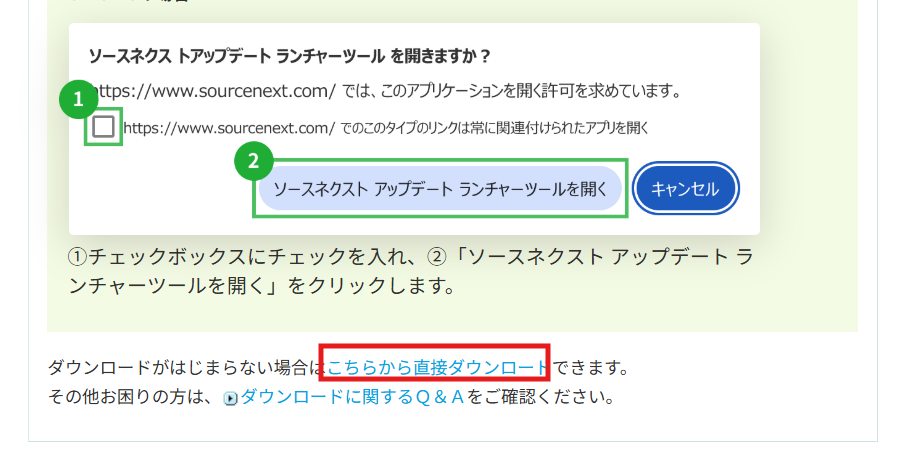
1.「ダウンロードがはじまらない場合はこちらから直接ダウンロードできます。」の
[こちらから直接ダウンロード]をクリックし、画面の指示に従い、手動で「PH17.exe」をダウンロードします。
2. ダウンロードしたPH17.exeをダブルクリックします。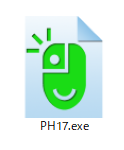 3.「解凍先フォルダを指定してください」と表示されます。
表示されている場所に解凍する場合は、[解凍]をクリックします。
「フォルダが存在しません。作成しますか?」画面が表示された場合は、[OK]をクリックします。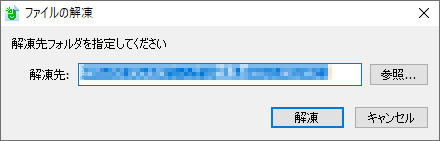
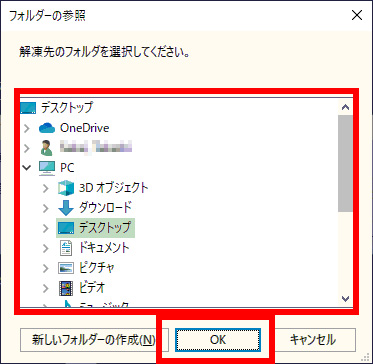 4. [インストールする.exe]ファイルをダブルクリックします。
「ユーザーアカウント制御」が表示された場合は、[続行](または[はい])をクリックしてください。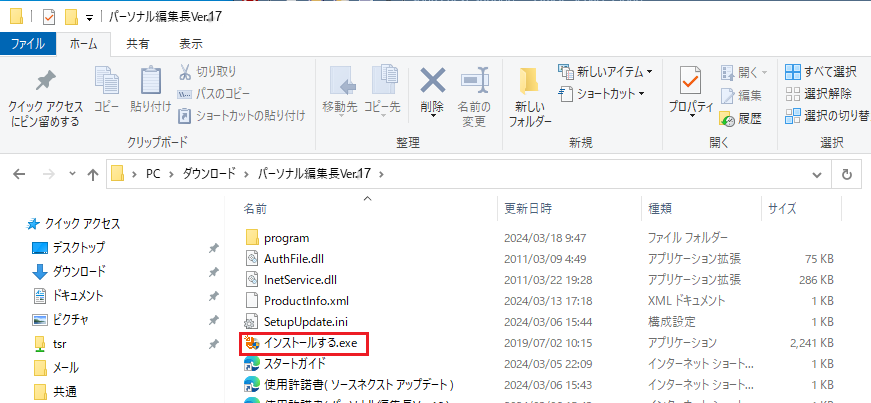 5.画面が進んだ後に下の画面に切り替わり、15秒後に自動的にインストールが始まります。しばらくお待ちください。
すぐにインストールを開始したい場合は、「今すぐ開始」をクリックします。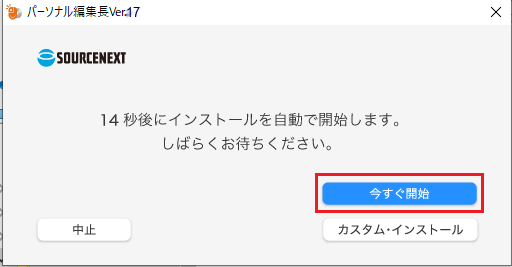 6.インストール中です。しばらくお待ちください。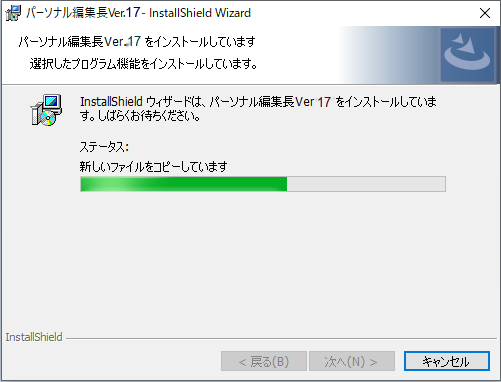
7.インストールが完了したら、[完了]をクリックします。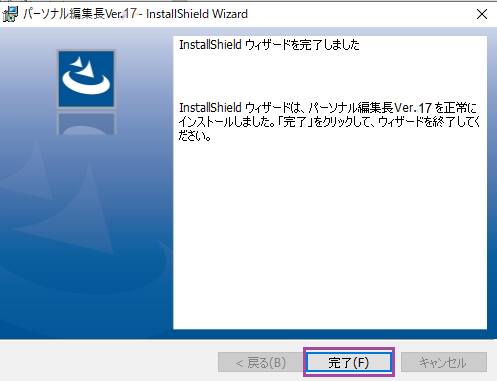
管理番号:26981 / 作成日時:2026/05/19 02:57:00 PM
■キーワード検索をするときは
製品名を入れたり、複数のキーワードをスペースで区切るとヒットしやすくなります。
製品名を入れたり、複数のキーワードをスペースで区切るとヒットしやすくなります。
例:「ウイルスセキュリティ インストール」 「筆まめ パソコン 買い替え」
また、
FAQ検索ページ
のキーワード検索窓の右側にある「詳細検索」をクリックすると、
キーワードの他に以下の検索条件を設定できます。
検索条件:
・質問カテゴリ(「ダウンロード」や「製品のトラブル」など)
・製品・サービス(「ウイルスセキュリティ」や「筆まめシリーズ」など)
■製品マニュアルについて
お客様専用ページで製品のユーザー登録をすると、多くの製品でマニュアルをご確認いただけます。
製品アイコンから、製品のシリアル番号の確認やダウンロードもできます。

■Windows10をご利用のお客様へのお知らせ
Windows 10は、2025年10月14日(火)にMicrosoft社のサポートが終了しました。
弊社製品のWindows 10における製品サポートについては、以下のページをご確認ください。
Windows10のサポート終了について