
FAQ 「Wired Owl Connect」とは?【Meeting Owl 4+】
- 回答
ファームウェア Ver.6.8から新たに追加される「Wired Owl Connect」は、複数のMeeting Owl 4+をLANケーブル経由で接続しペアリングする機能です。
1. 主要な目的:
Bluetooth接続エラー(Error 11、Error 21)発生時の解決手段
大規模会議室でのデバイス連携の安定化
2. 必要機材・アクセサリー
2.1 基本構成
LANケーブル(100Mbps対応ストレートケーブル)
・デバイス間接続用に1本必要
・ケーブル長は設置環境に応じて選択(ただし、デバイス間実距離は1.2から2.4メートル以内)2.2 デバイス要件
Meeting Owl 4+:
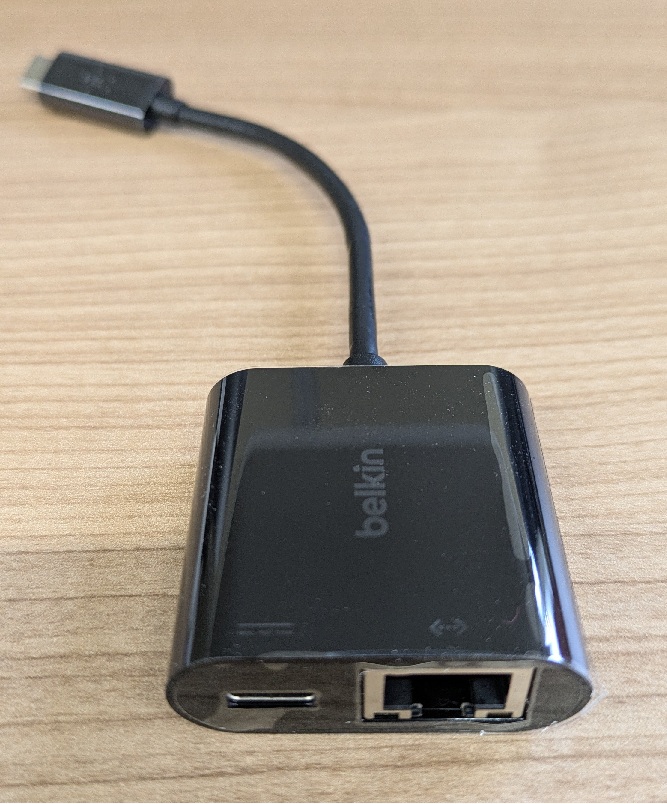
・専用USB-C/LAN変換アダプタが必須(端末1台につき1個必要)
・Owl Labs社認定アダプタのみサポート対象
・Owl Labs社認定アダプタ
・Cable Matters USB Type C LAN有線アダプター100W PD対応
・Belkin USB-C to Gigabit Ethernet + USB-C 60W PD対応 有線LAN 変換アダプター
・Belkin USB-C to イーサネット + USB-C変換アダプター 1Gbpsイーサネット 有線LAN 100WPD対応
アダプタの外観
3. セットアップ手順
STEP 1:デバイスの初期設定
新規デバイスの場合:
1. スマートフォン、タブレット、またはパソコンでMeeting Owlアプリをダウンロード
2. 各デバイス(Owl Bar、Meeting Owl 4+/5 Pro)の初期セットアップと登録を完了
3. 全デバイスのソフトウェアを最新バージョンに更新
※ソフトウェアバージョンの不一致はペアリング失敗の原因となりますSTEP 2:ケーブル接続
⚠️ 重要な注意事項:
・デバイス接続は必ず会議開始前に実施してください
・会議中に接続した場合、ペアとしてのストリーミングは次の会議から有効になりますMeeting Owl 4+ × 2台構成の場合:
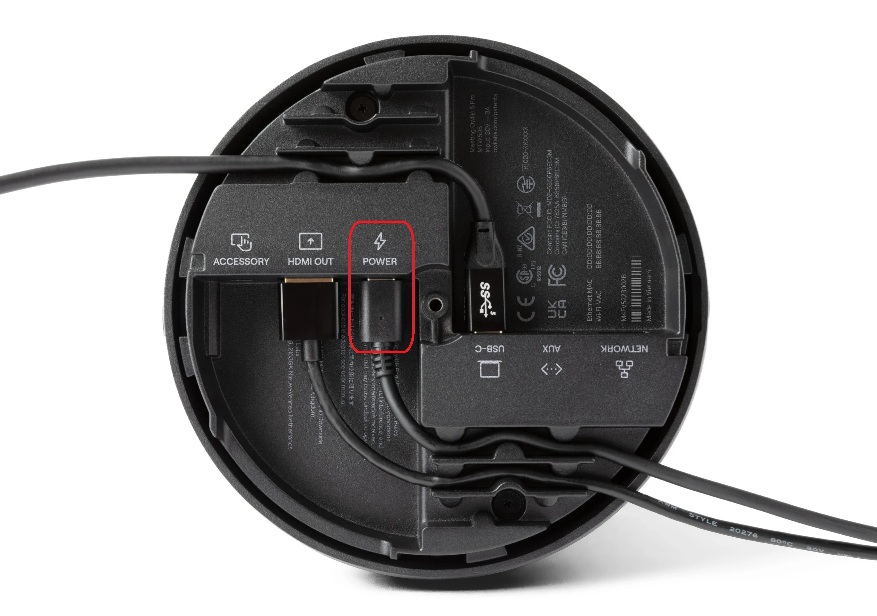
アダプタ接続:
USB-C/LAN変換アダプタをMeeting Owl 4+のPOWERポートに接続
電源接続:
1. MO4+の電源ケーブルを変換アダプタのUSB-Cポートに接続
2. 両デバイスが電源供給されていることを確認
LAN接続:
1. LANケーブルの一方をOwl BarのEthernetポートに接続
2. もう一方をMeeting Owl 4+の変換アダプタのLANポートに接続STEP 3:デバイス配置
最適なペアリング結果を得るための配置要件:
・デバイス間距離: 4-8フィート(約1.2-2.4m)以内
・障害物の除去: デバイス間に視界を遮る物体を置かない
・Visual Pairingでお互いのLEDを認識する必要があるためSTEP 4:会議開始と運用
USB接続:
・1台のデバイスのみをUSBケーブルでパソコンに接続
・2台同時接続は避けてください
会議プラットフォーム設定:
Zoom、Teams等で以下を選択:
カメラ: Meeting Owl
マイク: Meeting Owl
スピーカー: Meeting Owl
Visual Pairing:
1. 会議開始時、デバイス同士が自動的にLEDを点滅させて接続を確立
2. LEDが点滅から常時点灯に変化したらペアリング完了
4. 仕様と制限事項
4.1 技術仕様項目
仕様
推奨デバイス間距離
4-8フィート(約1.2-2.4m)
接続可能台数
最大2台
Visual Pairing
会議開始時に毎回必要
Meeting Owlアプリ
ペアリングには不要
4.2 重要な制限事項
距離制限について:
・有線接続でも無線接続と同じ距離制限が適用されます
・この制限は以下の理由によるものです:
Visual Pairingの成功率確保
デバイス間のカバレッジギャップ防止Visual Pairingについて:
有線接続でもVisual Pairingは引き続き必要
5. 機能比較:無線 vs 有線項目
Wireless Owl Connect
Wired Owl Connect
接続方式
Bluetooth(BLE)
イーサネット
推奨距離
4-8フィート
4-8フィート
Meeting Owlアプリ
ペアリングに必要
ペアリングに不要
Visual Pairing
必要
必要
BLEエラー
Error 11/21が発生
発生しない
MO4+追加機材
不要
変換アダプタ必要
MO5P追加機材
不要
不要
企業環境適合性
制限される場合あり
高い
6. よくある質問(FAQ)
Q1. ペアリングを解除するにはどうすればよいですか?
両デバイスが電源に接続された状態で、LANケーブルを抜くだけです。約30秒後にペアリングが解除され、Meeting Owlアプリ上で各デバイスが個別デバイスとして再表示されます。Q2. 何台まで有線ペアリングできますか?
最大2台までです。Owl Labsデバイス2台の有線LAN接続によるペアリングに対応しています。Q3. Meeting Owlアプリは有線ペアリングに必要ですか?
ペアリング自体には不要です。ただし、以下の用途では引き続き有用です
・デバイスの初期セットアップ
・ソフトウェアアップデートの管理
・デバイス設定の変更Q4. Visual Pairingは有線でも必要ですか?
はい、必要です。 会議開始のたびに、デバイス同士がLEDを点滅させて接続を再確立します。LEDが常時点灯に変わったら、ペアとしてのストリーミングが開始されます。Q5. 有線接続で無線より広いエリアをカバーできますか?
いいえ、カバーエリアは同じです。 有線・無線に関わらず、デバイス間は4-8フィート以内の設置が必要です。Q6. アプリやNestでペアリング状態が表示されないのですが?
有線接続後、一度も会議で使用していない場合は表示されないことがあります。物理的接続後に一度会議に参加することで、アプリとNest両方にペアリング状態が反映されます。
7. トラブルシューティング
7.1 デバイスがペアとしてストリーミングされない原因と対処法:
原因
確認事項・対処法
ケーブル接続ミス
①両デバイスの電源接続確認
②PC接続が1台のみか確認
③MO4+で認定アダプタ使用確認会議中に接続
一度会議を退出し、再参加する
ネットワーク問題
Meeting Owlアプリでwifi接続状況・エラーコード確認
ソフトウェア不一致
両デバイスを最新バージョンに更新(電源・ネットワーク維持)
7.2 アプリ・Nestでペア表示されない
対処法:
物理的接続完了後、実際に会議に参加してください。会議終了後、アプリとNest両方にペアリング状態が正しく反映されます。
管理番号:26976 / 作成日時:2022/05/17 02:59:00 PM
製品名を入れたり、複数のキーワードをスペースで区切るとヒットしやすくなります。

■Windows10をご利用のお客様へのお知らせ