
キーワード検索 >ダウンロード・インストール・エントリー・製品登録 >ダウンロード版製品(旧製品)のインストール方法を知りたい【筆ぐるめ】
FAQ ダウンロード版製品(旧製品)のインストール方法を知りたい【筆ぐるめ】
- 回答
以下の手順をご確認ください。
- 筆ぐるめをダウンロードする
筆ぐるめのインストールファイルをダウンロードします。
ダウンロード場所や方法は購入店舗により異なります。筆ぐるめを購入されたECストアの購入完了メールや案内メール、ストアの案内をご確認ください。
ご不明な点がございましたら、購入されたECサイトにお問い合わせをお願いします。 - ダウンロードしたファイルの名前とサイズを確認する
ファイルの情報から、ダウンロードが正常に完了したことを確認しましょう。
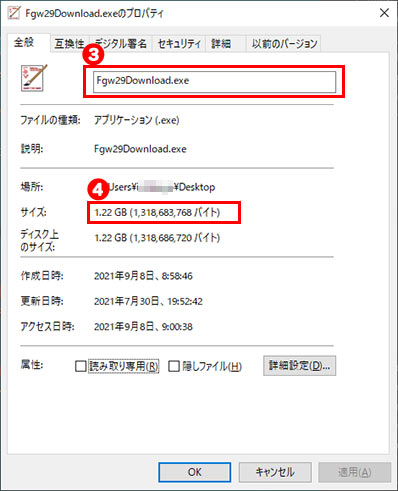
ダウンロードしたファイルを右クリック->プロパティでファイル名、ファイルサイズが下の製品情報と一致していることをご確認ください。
一般的な保存先フォルダ
C:\Users\[ユーザー名]\Downloads\
※ブラウザやお客様の設定によって保存先は異なります。
※保存先が不明な場合、パソコンメーカーのサポートにお問い合わせください。
※ECストアは、購入された筆ぐるめを再度ダウンロードできる回数や期間に制限がある場合がございます。ダウンロードしたファイルは削除せず、パソコンにそのまま保存することをお勧めいたします。
各製品のダウンロード後のファイル名とファイルサイズバージョン 製品名 ファイル名 ファイルサイズ 筆ぐるめ 32 筆ぐるめ 32 ダウンロード版 Fgw32Download.exe 1.27 GB (1,372,900,200 バイト) 筆ぐるめ 32 年賀状 Fgw32DownloadNenga.exe 1.16 GB (1,247,716,904 バイト) 筆ぐるめ 31 筆ぐるめ 31 ダウンロード版 Fgw31Download.exe 1.29 GB (1,392,266,560 バイト) 筆ぐるめ 31 年賀状 Fgw31DownloadNenga.exe 1.17 GB (1,267,493,280 バイト) 筆ぐるめ 30 筆ぐるめ 30 ダウンロード版 Fgw30Download.exe 1.27 GB (1,366,307,616 バイト) 筆ぐるめ 30 年賀状 Fgw30DownloadNenga.exe 1.15 GB (1,242,377,832 バイト)
[ダウンロードファイルの表示方法]
ダウンロードフォルダー表示の手順をご説明します。
① エクスプローラーを起動
② ナビゲーションバーから「ダウンロード」ファイルをクリック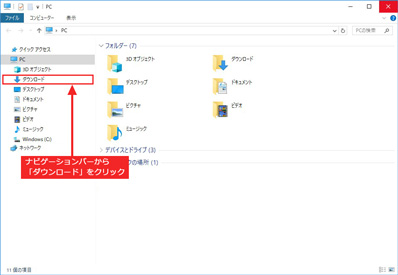
[プロパティの表示方法]
ダウンロードフォルダーに、ダウンロードされたときの手順でご説明します。
① ファイルを右クリックします。
② 右クリックより「プロパティ」を選択します。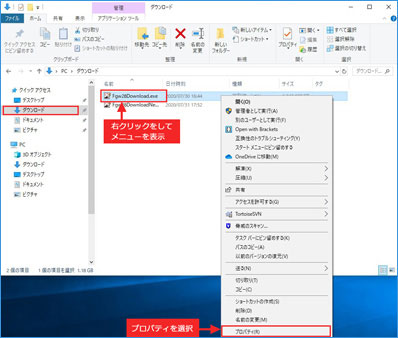
③ ファイル名が表示されます。
④ ファイルサイズが表示されます。
- 筆ぐるめをインストールする
準備が整いましたら、筆ぐるめのインストールを始めます。
① ダウンロードしたファイルをダブルクリックして実行します。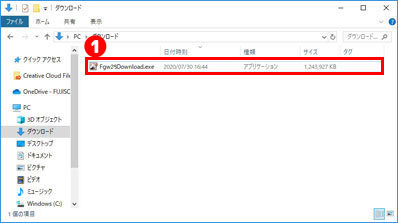
② Windowsのユーザーアカウント制御(UAC)が表示されます。「はい」をクリックします。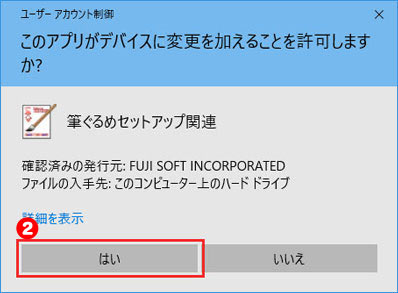
③ インストールが始まります。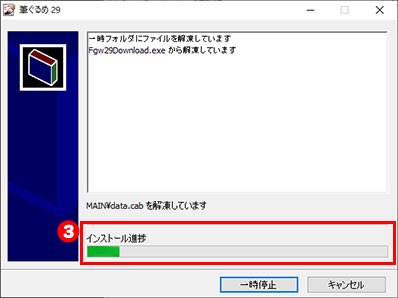
④ 「最初にお読みください」をクリックし、筆ぐるめについて内容を確認してください。
⑤ 「筆ぐるめ 29 インストール」をクリックしてください。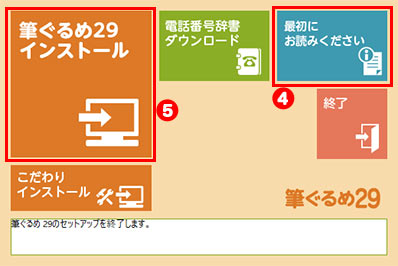
⑥ 使用許諾を確認し、「使用許諾契約の条項に同意します」を選択して「開始」ボタンをクリックします。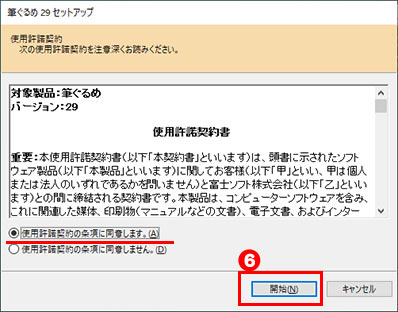
⑦ インストールが完了するまでしばらくお待ちください。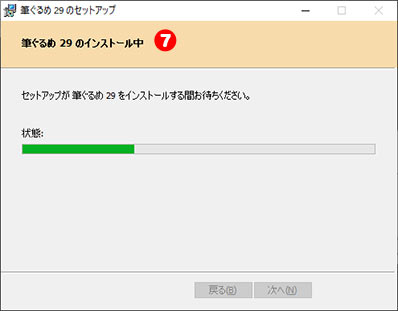
⑧ すぐに筆ぐるめを起動する場合は、「筆ぐるめ 29を起動します。」を選択します。
⑨ 「確認」ボタンをクリックしてください。筆ぐるめが起動します。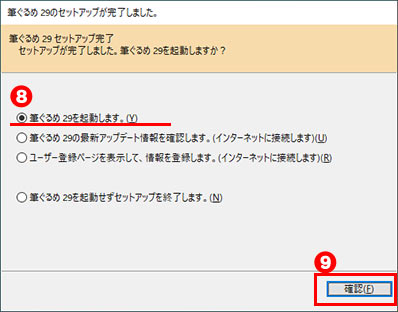
インストールが完了しました。お疲れ様でした。
- 筆ぐるめをダウンロードする
管理番号:26851 / 作成日時:2026/03/19 00:00:00 AM
■キーワード検索をするときは
製品名を入れたり、複数のキーワードをスペースで区切るとヒットしやすくなります。
製品名を入れたり、複数のキーワードをスペースで区切るとヒットしやすくなります。
例:「ウイルスセキュリティ インストール」 「筆まめ パソコン 買い替え」
また、
FAQ検索ページ
のキーワード検索窓の右側にある「詳細検索」をクリックすると、
キーワードの他に以下の検索条件を設定できます。
検索条件:
・質問カテゴリ(「ダウンロード」や「製品のトラブル」など)
・製品・サービス(「ウイルスセキュリティ」や「筆まめシリーズ」など)
■製品マニュアルについて
お客様専用ページで製品のユーザー登録をすると、多くの製品でマニュアルをご確認いただけます。
製品アイコンから、製品のシリアル番号の確認やダウンロードもできます。

■Windows10をご利用のお客様へのお知らせ
Windows 10は、2025年10月14日(火)にMicrosoft社のサポートが終了しました。
弊社製品のWindows 10における製品サポートについては、以下のページをご確認ください。
Windows10のサポート終了について