キーワード検索 >ダウンロード・インストール・エントリー・製品登録 >パッケージ版製品(旧製品)のインストール方法を知りたい【筆ぐるめ】

FAQ パッケージ版製品(旧製品)のインストール方法を知りたい【筆ぐるめ】

回答

以下の手順をご確認ください。

筆ぐるめのパッケージ版はインストールの種類が3つあります。それぞれでパソコンにインストールされるファイルの素材やインストールの所要時間が異なりますので、パソコンの容量や使い方に合わせて選択できます。
筆ぐるめのダウンロード版は標準インストールのみとなります。

 ■インストールの種類と特徴

 種類 特徴 所要時間の目安
 標準インストール すべての素材(背景・イラスト・フォントなど)を自動でインストール 約30~60分
 こだわりインストール(カスタム) 必要な素材だけを選んでインストール(喪中・年賀状などのグループ単位にレイアウト、背景、イラストを選択可能) 選択内容により変動
 こだわりインストール(最小) 全てのフォントと「かんたん筆ぐるめ」用レイアウトのみインストール 最も短時間で完了

本ページでは筆ぐるめ 25の画面をつかって説明します。筆ぐるめ 25から筆ぐるめ 32までのバージョンも同様の手順となります。
>筆ぐるめ 33のインストール手順についてはこちら

 
 ■インストール前の準備

  1. Windows Updateを実行して、パソコンを最新の状態にしておきましょう。
  2. 他のアプリケーションはすべて終了させてください。
  3. 筆ぐるめのディスクをパソコンにセットしてからインストールを開始します。

■注意点

  • 旧バージョンの住所録やレイアウトは削除されません。新しいバージョンでもそのまま使えます。
  • インストール先をデスクトップにするのは非推奨(アイコンが大量に表示されるため)。
  • バージョン26以降では、インストールの進行バーが止まって見えることがありますが、処理は進んでいます。
  • こだわりインストール(最小)を選択し、後から素材を追加したい場合はもう一度筆ぐるめのインストール(標準またはカスタム)を行ってください。

■インストール種類別の手順


■標準インストールの手順
必ず「Windows Update」を行い、OSを最新の状態にしてから筆ぐるめをインストールしてください。

  1. インストールの準備をする
    他のアプリケーションはすべて終了させてください。

  2. 「筆ぐるめ」のディスクをパソコンにセットする
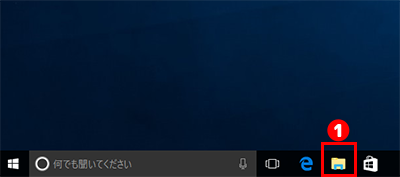
    ① ディスクをパソコンにセットしたら、タスクバーの「エクスプローラー」をクリックしてください。

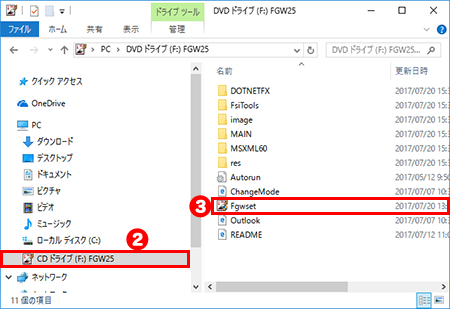
    ② パソコンのDVD-ROMドライブをクリックしてください。

    ③ 「Fgwset」をダブルクリックしてください。


  3. インストールの種類を選択する
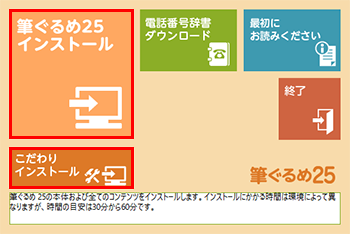
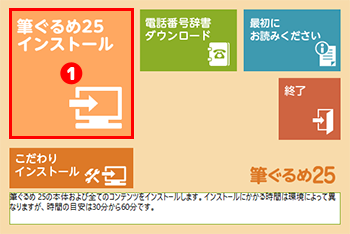
    ① 「筆ぐるめ 25 インストール」をクリックしてください。


  4. インストールを開始する
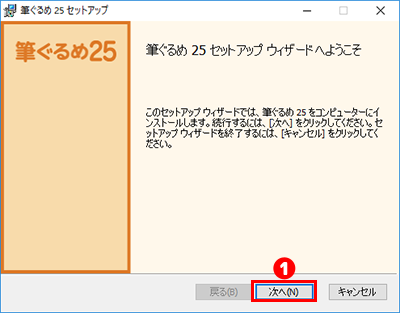
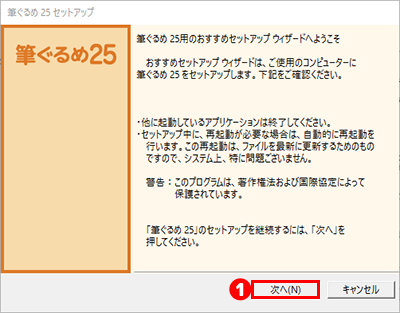
    ① メッセージを確認して「次へ」ボタンをクリックしてください。


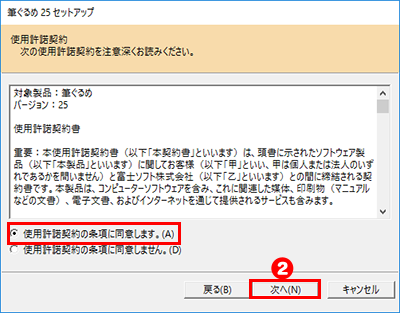
    ② 使用許諾契約を読み、「使用許諾契約の条項に同意します。」にチェックを入れて、「次へ」ボタンをクリックしてください。


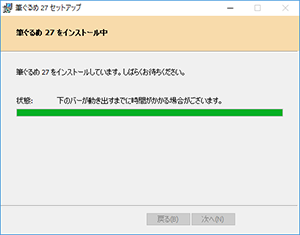
    ※バージョン26以降は、進行バーが動かない時間がありますが、処理は進行しているのでそのままお待ちください。

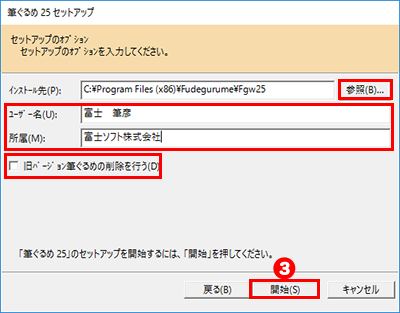
  5. インストール先を変更する場合は、「参照」をクリックしてください。

    ※インストール先をデスクトップにすると、デスクトップに多数のアイコンが生成されてしまうので、変更しないことをお勧めします。

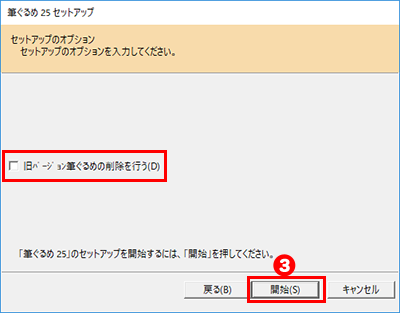
    ③ お使いになる方の名前/部署名・会社名を入力して、「開始」ボタンをクリックしてください。
    ※旧バージョンの筆ぐるめを削除してもしなくても、住所録ファイルやレイアウトは消えません。旧バージョンで作成した住所録は、新しい筆ぐるめを起動したときに、「旧」というアイコンで表示されますので、データをそのままお使いになれます。
     

    コンテンツ(レイアウトやイラスト、フォントなど)のコピーには、パソコンの環境によっては時間がかかります。パソコンの電源を切らずに、そのままお待ちください。


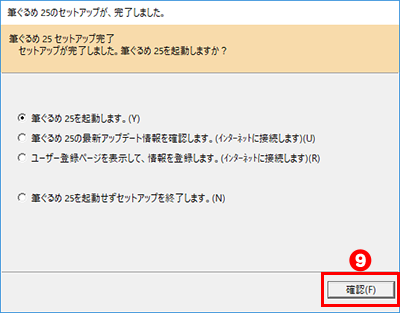
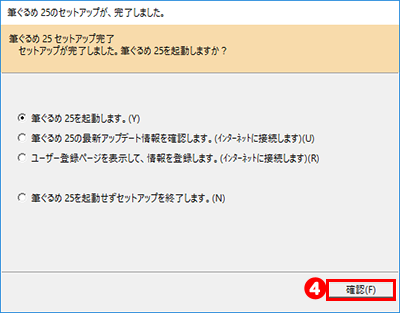
    ④ 操作を選択して「確認」ボタンをクリックしてください。
     
    これでインストールは終了です。


■こだわりインストール[最小]の手順
 必ず「Windows Update」を行い、OSを最新の状態にしてから筆ぐるめをインストールしてください。

  1. インストールの準備をする
    他のアプリケーションはすべて終了させてください。

  2. 「筆ぐるめ」のディスクをパソコンにセットする
    ① ディスクをパソコンにセットしたら、タスクバーの「エクスプローラー」をクリックしてください。


    ② パソコンのDVD-ROMドライブをクリックしてください。
    ③ 「Fgwset」をダブルクリックしてください。


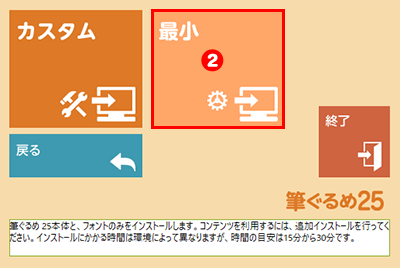
  3. こだわりインストール[最小]を選択する
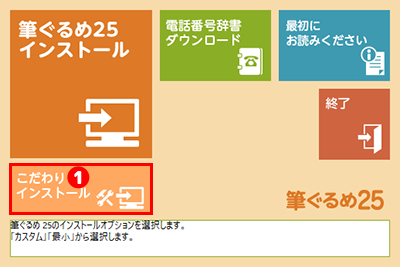
    ① 「こだわりインストール」をクリックしてください。


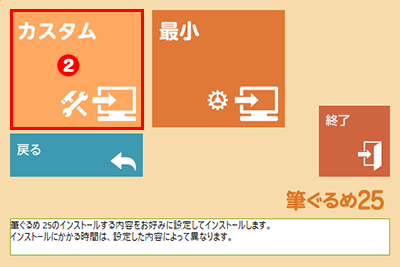
    ② 「最小」をクリックしてください。


  4. インストールを開始する
    ① メッセージを確認して「次へ」ボタンをクリックしてください。


    ② 使用許諾契約を読み、「使用許諾契約の条項に同意します。」にチェックを入れて、「次へ」ボタンをクリックしてください。

    ※バージョン26以降は、進行バーが動かない時間がありますが、処理は進行しているのでそのままお待ちください。
     

    インストール先を変更する場合は、「参照」をクリックしてください。

    ③ お使いになる方の名前/部署名・会社名を入力して、「開始」ボタンをクリックしてください。
    ※旧バージョンの筆ぐるめを削除してもしなくても、住所録ファイルやレイアウトは消えません。旧バージョンで作成した住所録は、新しい筆ぐるめを起動したときに、「旧」というアイコンで表示されますので、データをそのままお使いになれます。
     
     
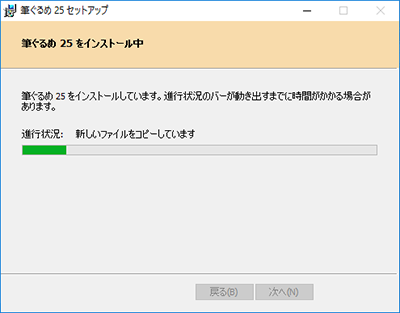
    フォントとかんたん筆ぐるめ用のレイアウトをパソコンにコピーします。
    コピーするファイルは最も少ないですが、パソコンの環境によっては時間がかかります。パソコンの電源を切らずに、そのままお待ちください。


     ④ 操作を選択して「確認」ボタンをクリックしてください。
    これでインストールは終了です。
     

■こだわりインストール[カスタム]の手順
 
必ず「Windows Update」を実行し、OSを最新の状態にしてから筆ぐるめのインストールを開始してください。

  1.  インストールの準備をする
    他のアプリケーションはすべて終了させてください。

  2. 「筆ぐるめ」のディスクをパソコンにセットする
    ① ディスクをパソコンにセットしたら、タスクバーの「エクスプローラー」をクリックしてください。


    ② パソコンのDVD-ROMドライブをクリックしてください。
    ③ 「Fgwset」をダブルクリックしてください。


  3. こだわりインストール[カスタム]を選択する
    ① 「こだわりインストール」をクリックしてください。


    ② 「カスタム」をクリックしてください。


  4. インストールを開始する
    ① メッセージを確認して「次へ」ボタンをクリックしてください。


    ② 使用許諾契約を読み、「使用許諾契約の条項に同意します。」にチェックを入れて、「次へ」ボタンをクリックしてください。


    ③ 「開始」ボタンをクリックしてください。
    ※旧バージョンの筆ぐるめを削除してもしなくても、住所録ファイルやレイアウトは消えません。
    バージョン22以降であれば、旧バージョンで作成した住所録は、新しい筆ぐるめを起動したときに、「旧」というアイコンで表示されますので、データをそのままお使いになれます。


  5. プログラム本体と素材、フォントをインストールする
    ① 「次へ」ボタンをクリックしてください。


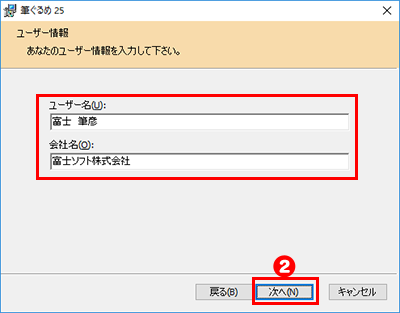
    ② お使いになる方の名前/部署名・会社名を入力して、「次へ」ボタンをクリックしてください。


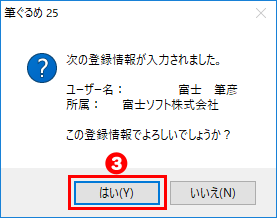
    ③ 内容を確認して「はい」をクリックしてください。


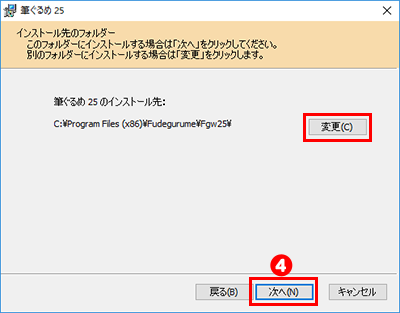
    インストール先を変更する場合は、「変更」をクリックしてください。
    ④ 「次へ」ボタンをクリックしてください。


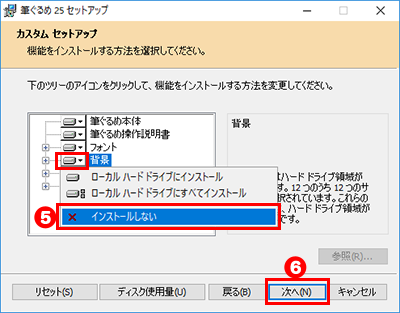
    ⑤ 例えば、「背景」をインストールしない場合は、「背景」の左側のボタンを押して、「インストールしない」を選択してください。
    ⑥ 「次へ」ボタンをクリックしてください。


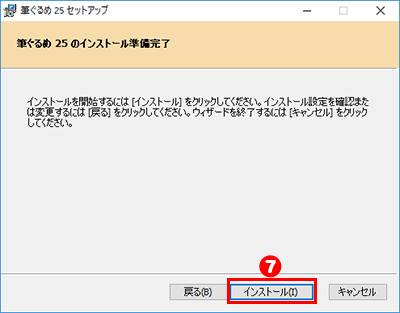
    ⑦ 「インストール」ボタンをクリックしてください。


    チェックを入れたコンテンツをパソコンにコピーします。
    パソコンの環境によっては時間がかかります。パソコンの電源を切らずに、そのままお待ちください。


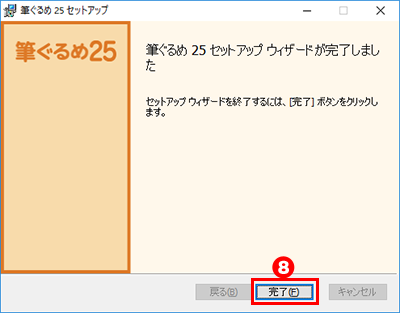
      ⑧ プログラム本体とフォントがインストールされました。
      「完了」ボタンをクリックしてください。
       
       
       ⑨ 操作を選択して「確認」ボタンをクリックしてください。
      これでインストールは終了です。
    管理番号:26850 / 作成日時:2026/03/19 00:00:00 AM

    ■キーワード検索をするときは
    製品名を入れたり、複数のキーワードをスペースで区切るとヒットしやすくなります。
     例:「ウイルスセキュリティ インストール」 「筆まめ パソコン 買い替え」

    また、 FAQ検索ページ のキーワード検索窓の右側にある「詳細検索」をクリックすると、
    キーワードの他に以下の検索条件を設定できます。
    検索条件:
     ・質問カテゴリ(「ダウンロード」や「製品のトラブル」など)
     ・製品・サービス(「ウイルスセキュリティ」や「筆まめシリーズ」など)
       
    ■製品マニュアルについて
    お客様専用ページで製品のユーザー登録をすると、多くの製品でマニュアルをご確認いただけます。
    製品アイコンから、製品のシリアル番号の確認やダウンロードもできます。 

     
    ■Windows10をご利用のお客様へのお知らせ

    Windows 10は、2025年10月14日(火)にMicrosoft社のサポートが終了しました。
    弊社製品のWindows 10における製品サポートについては、以下のページをご確認ください。 
    Windows10のサポート終了について