
FAQ のし紙をA4で印刷できない【筆ぐるめ】
- 回答
以下の内容をご確認ください。
例えば、はがきサイズのレイアウトをA4用紙に印刷したい場合、筆ぐるめで用紙サイズをA4に変更してから
印刷することができます。
ここでは、はがきサイズの「カレンダー」のレイアウトをA4サイズに変更する手順をご紹介します。※筆ぐるめ 25 で説明しますが、25以降のバージョンも同様の手順です。
- 用紙サイズを変更する
① 現在の用紙サイズが表示されています。
② 「設定変更」をクリックしてください。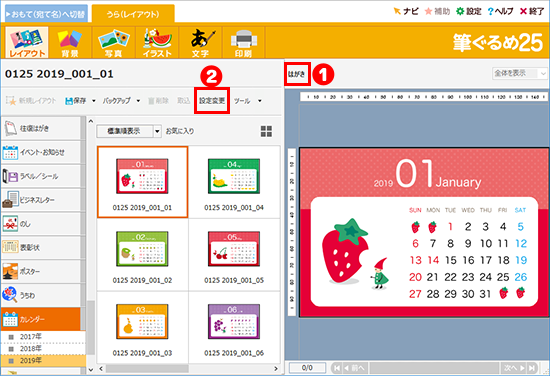
③ 「用紙の種別を変更する」にチェックを入れてください。
④ 普通紙(A3~A6・B4~B6)にチェックを入れてください。
⑤ 「次へ」をクリックしてください。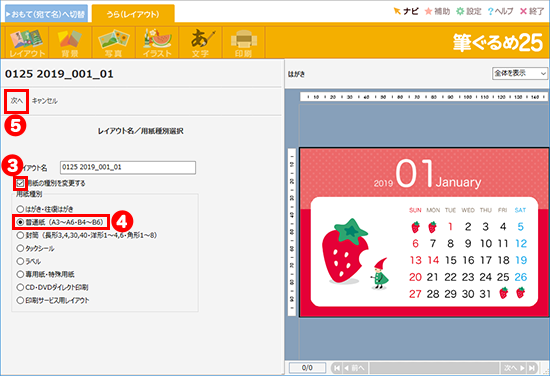
⑥ 用紙サイズの「A4」を選択してください。
⑦ 「完了」をクリックしてください。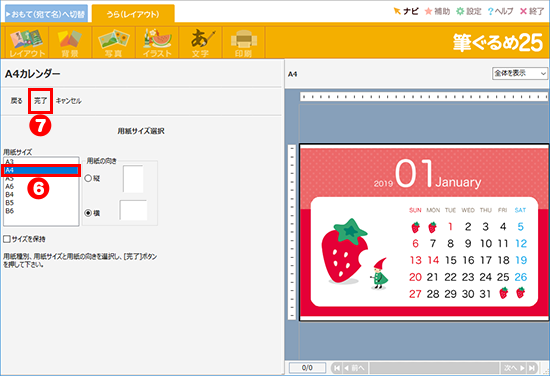
- 背景を全面にする
① 「背景」をクリックしてください。
② 「編集」の中の「領域設定」をクリックしてください。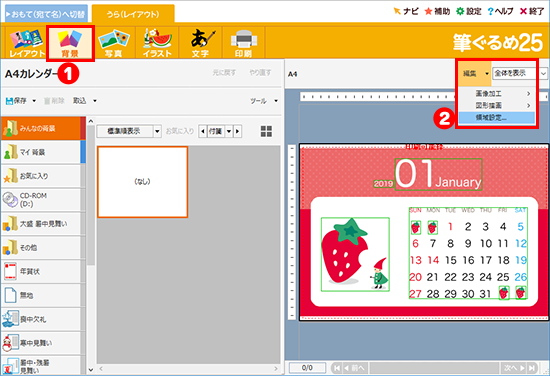
③ 「伸縮設定」タブをクリックしてください。
④ 「縦横比を保持」のチェックを外してください。
⑤ 「閉じる」ボタンをクリックしてください。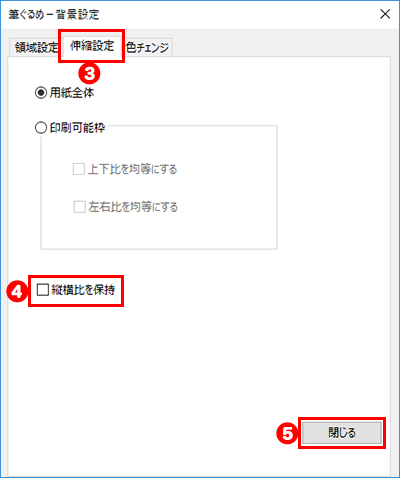
⑥ 「保存」をクリックしてください。
⑦ レイアウト名を入力して「OK」ボタンをクリックしてください。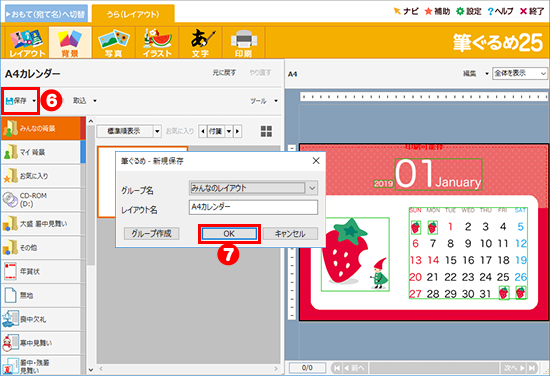
- 用紙サイズを変更する
管理番号:26845 / 作成日時:2026/03/19 00:00:00 AM
■キーワード検索をするときは
製品名を入れたり、複数のキーワードをスペースで区切るとヒットしやすくなります。
製品名を入れたり、複数のキーワードをスペースで区切るとヒットしやすくなります。
例:「ウイルスセキュリティ インストール」 「筆まめ パソコン 買い替え」
また、
FAQ検索ページ
のキーワード検索窓の右側にある「詳細検索」をクリックすると、
キーワードの他に以下の検索条件を設定できます。
検索条件:
・質問カテゴリ(「ダウンロード」や「製品のトラブル」など)
・製品・サービス(「ウイルスセキュリティ」や「筆まめシリーズ」など)
■製品マニュアルについて
お客様専用ページで製品のユーザー登録をすると、多くの製品でマニュアルをご確認いただけます。
製品アイコンから、製品のシリアル番号の確認やダウンロードもできます。

■Windows10をご利用のお客様へのお知らせ
Windows 10は、2025年10月14日(火)にMicrosoft社のサポートが終了しました。
弊社製品のWindows 10における製品サポートについては、以下のページをご確認ください。
Windows10のサポート終了について