キーワード検索 >不具合・トラブル >「このアプリを開けません」が表示されて起動できない【筆ぐるめ】

FAQ 「このアプリを開けません」が表示されて起動できない【筆ぐるめ】

回答

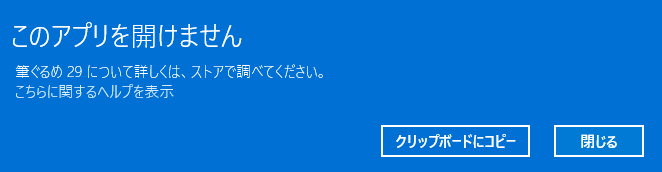
このアプリを開けません

パソコンに最初からインストールされている筆ぐるめが起動できない場合は以下の手順を実施してください。
また、パソコンのリカバリー後またはシステムの復元を行った後に同様の現象が起きた場合も以下の手順を実施してください。

1. 筆ぐるめの修復を行う


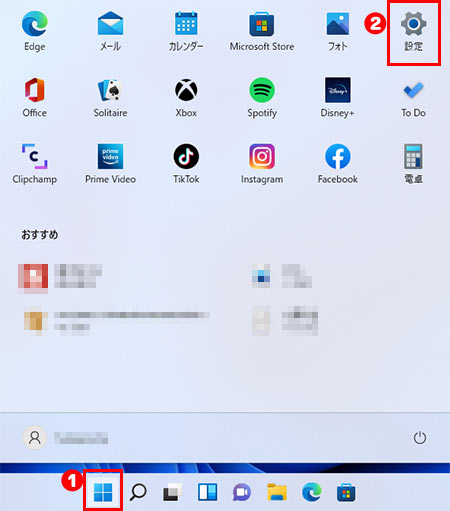
  • ① 「スタート」ボタンをクリックしてください。
  • ② 「設定(歯車のマーク)」をクリックしてください。

設定

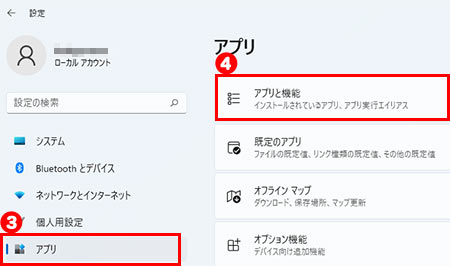
  • ③ 「アプリ」をクリックしてください。
  • ④ 「アプリと機能」をクリックしてください。

アプリ

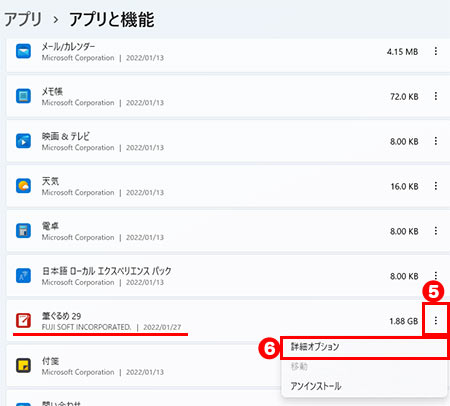
  • ⑤ 「筆ぐるめ」横にある?をクリックしてください。
  • ⑥ 「詳細オプション」をクリックしてください。

詳細

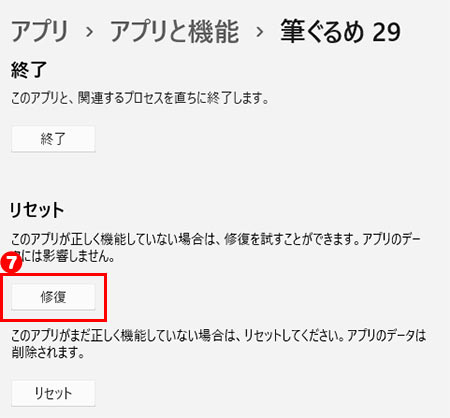
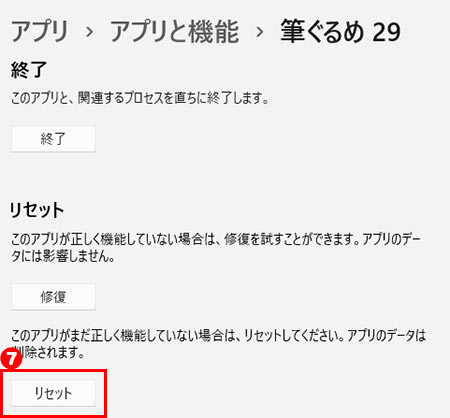
  • ⑦ 「リセット」欄から、「修復」をクリックしてください。

修復

  • ⑧ 「修復」の右にチェックが表示されたら完了です。問題が解決されているかご確認ください。
    問題が解決されない場合は「2.筆ぐるめのリセットを行う」のご対応をお願いいたします。
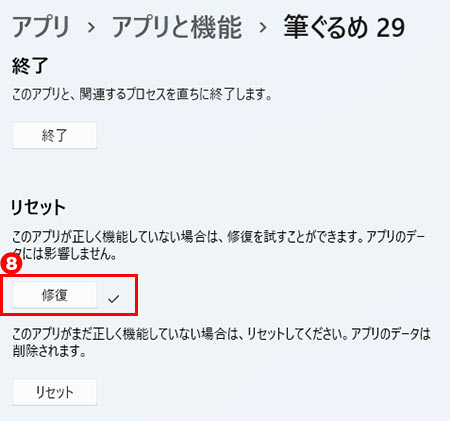
チェック


2. 筆ぐるめのリセットを行う

 
  • ① 「スタート」ボタンをクリックしてください。
  • ② 「設定(歯車のマーク)」をクリックしてください。

設定

  • ③ 「アプリ」をクリックしてください。
  • ④ 「アプリと機能」をクリックしてください。

アプリ

  • ⑤ 「筆ぐるめ」横にある?をクリックしてください。
  • ⑥ 「詳細オプション」をクリックしてください。

詳細

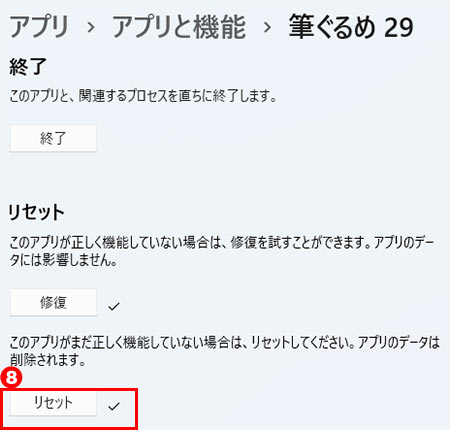
  • ⑦ 「リセット」欄から、「リセット」をクリックしてください。

リセット

  • ⑧ 「リセット」の右にチェックが表示されたら完了です。問題が解決されているかご確認ください。
    問題が解決されない場合は「3.筆ぐるめを再インストールする」のご対応をお願いいたします。

チェック


3. 筆ぐるめを再インストールする


再インストール方法はお使いのパソコンのサポート窓口へお問い合わせください。

管理番号:26844 / 作成日時:2026/03/19 00:00:00 AM

■キーワード検索をするときは
製品名を入れたり、複数のキーワードをスペースで区切るとヒットしやすくなります。
 例:「ウイルスセキュリティ インストール」 「筆まめ パソコン 買い替え」

また、 FAQ検索ページ のキーワード検索窓の右側にある「詳細検索」をクリックすると、
キーワードの他に以下の検索条件を設定できます。
検索条件:
 ・質問カテゴリ(「ダウンロード」や「製品のトラブル」など)
 ・製品・サービス(「ウイルスセキュリティ」や「筆まめシリーズ」など)
   
■製品マニュアルについて
お客様専用ページで製品のユーザー登録をすると、多くの製品でマニュアルをご確認いただけます。
製品アイコンから、製品のシリアル番号の確認やダウンロードもできます。 

 
■Windows10をご利用のお客様へのお知らせ

Windows 10は、2025年10月14日(火)にMicrosoft社のサポートが終了しました。
弊社製品のWindows 10における製品サポートについては、以下のページをご確認ください。 
Windows10のサポート終了について