

キーワード検索 >ダウンロード・インストール・エントリー・製品登録 >Ver.33以降のダウンロード版製品のインストール方法を知りたい【筆ぐるめ】
FAQ Ver.33以降のダウンロード版製品のインストール方法を知りたい【筆ぐるめ】
- 回答
筆ぐるめのダウンロード版をご購入された場合、製品のダウンロード&インストールはお持ちの製品一覧から行います
パッケージ版を購入された場合でも、事前に製品登録を行なっていただくことでお持ちの製品一覧からプログラムをダウンロードいただけます。※ディスクにてインストールしていただき起動時の製品登録を行われている場合は再度製品登録を行う必要はございません。製品登録の手順はこちら※弊社eSHOP以外のサイトで製品を購入された場合も、製品登録が必要です。(既に製品登録されている場合は、改めて登録いただく必要はありません。)
4.「使用許諾に同意してダウンロード」をクリックします※33の場合はダウンロードをクリックします
 5. ダウンロードした「Fgw◯◯.exe」をダブルクリックします製品によってexe名は少し異なります。6.解凍先フォルダを指定して、「解凍」をクリックします
※筆ぐるめ33の場合は6の手順はございません7.ファイルが自動で解凍されます。ファイル内の「インストールする.exe」をダブルクリックします※筆ぐるめ33の場合は7の手順はございません
補足「Fgw34」フォルダを開いても「インストールする」(もしくは「インストールする.exe」)が見つからない場合は、
何らかの理由で正常に解凍が行なわれていない可能性があります。その場合は「Fgw34」フォルダを削除し、ダウンロードした「Fgw34」ファイルを改めてダブルクリックして、実行・解凍をお試しください。

8.筆ぐるめインストール画面が表示されたら筆ぐるめインストールをクリックします

9.セットアップ画面が表示されます使用許諾契約書を確認し[使用許諾契約の状況に同意します]にチェックを入れ、「開始」ボタンをクリックしインストールを開始します

パソコンの環境によっては時間がかかります。パソコンの電源を切らずに、そのままお待ちください。※進行バーが動かない時間がありますが、処理は進行しているのでそのままお待ちください。

10.インストールが完了したら筆ぐるめを起動しますを選択し「確認」をクリックします
※次回以降はデスクトップのアイコンから起動してください
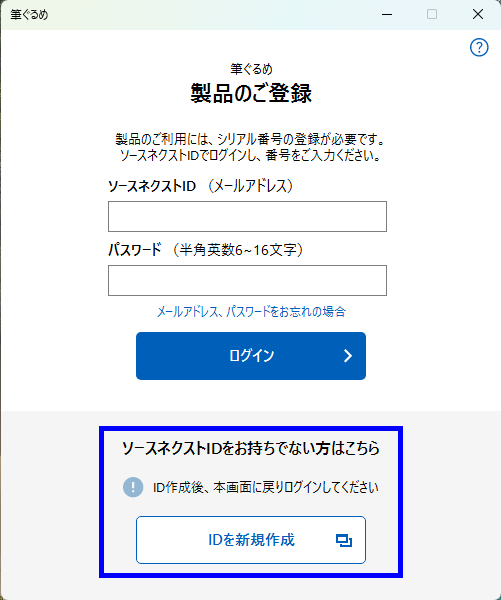
11.ソースネクストIDでログインし製品を登録します
① 既にソースネクストIDをお持ちの場合はメールアドレスとPWを入力ください。
IDをお持ちでない場合はIDを新規作成してください。
アカウントを作成後、ID(メールアドレス)とパスワードを入力してから、「ログイン」をクリックします。
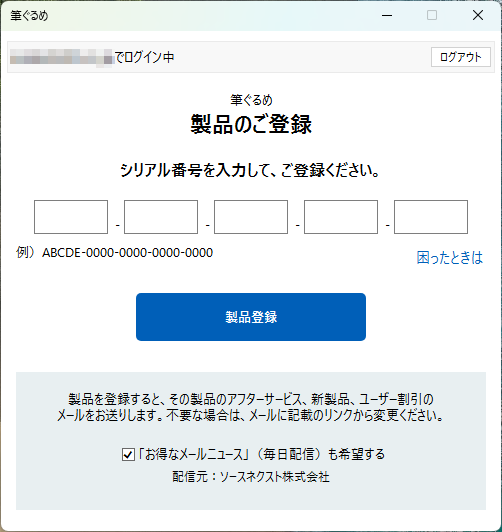
② 「シリアル番号」を入力し「製品登録」をクリックします。
「シリアル番号」は製品アイコンから確認できます
※文字列が「FG」から始まる筆ぐるめシリアル番号とは異なります。
管理番号:26796 / 作成日時:2026/03/19 00:00:00 AM
■キーワード検索をするときは
製品名を入れたり、複数のキーワードをスペースで区切るとヒットしやすくなります。
製品名を入れたり、複数のキーワードをスペースで区切るとヒットしやすくなります。
例:「ウイルスセキュリティ インストール」 「筆まめ パソコン 買い替え」
また、
FAQ検索ページ
のキーワード検索窓の右側にある「詳細検索」をクリックすると、
キーワードの他に以下の検索条件を設定できます。
検索条件:
・質問カテゴリ(「ダウンロード」や「製品のトラブル」など)
・製品・サービス(「ウイルスセキュリティ」や「筆まめシリーズ」など)
■製品マニュアルについて
お客様専用ページで製品のユーザー登録をすると、多くの製品でマニュアルをご確認いただけます。
製品アイコンから、製品のシリアル番号の確認やダウンロードもできます。

■Windows10をご利用のお客様へのお知らせ
Windows 10は、2025年10月14日(火)にMicrosoft社のサポートが終了しました。
弊社製品のWindows 10における製品サポートについては、以下のページをご確認ください。
Windows10のサポート終了について