
キーワード検索 >ダウンロード・インストール・エントリー・製品登録 >パッケージ版製品のインストール方法を知りたい【筆ぐるめ】
FAQ パッケージ版製品のインストール方法を知りたい【筆ぐるめ】
- 回答
パッケージ版のインストールメニューでは、通常インストールと、こだわりインストールを選ぶことができます。(ダウンロード版は通常インストールのみ)
本体プログラムは、どのメニューでも同じくインストールされますが、こだわりインストールの選択メニューによって、パソコンにコピーする素材やフォントの点数が異なり、インストール時間が大きく変わりますので、まずはメニューの種類についてご確認ください。※筆ぐるめ 33 で説明します。
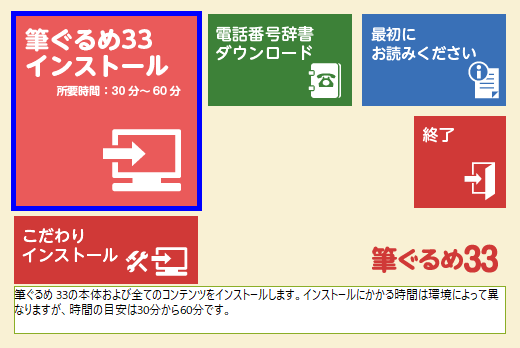
インストールメニュー(筆ぐるめ 33以降)
筆ぐるめ 33 インストール すべての素材(レイアウト、背景、イラスト)とフォントが自動的にコピーされます。
パソコンの環境によっては、インストールに時間がかかる場合があります。
※インストールにかかる時間は環境によって異なりますが、時間の目安は30分~60分程度です。こだわりインストール カスタム 喪中や年賀状、暑中見舞いなどグループ毎にコピーするレイアウト、背景、イラストを選択することができます。
フォントは、漢字・カナ・欧文の単位で選択できます。最小 フォントは全て自動的にコピーされます。
素材(レイアウト、背景、イラスト)はコピーされません。
後から素材を使う場合は、もう一度インストール操作をして素材をコピーしてください。
ただし、「かんたん筆ぐるめ」用のレイアウトは自動的にコピーされます。
※コピーするファイルは最も少ないので、インストール時間は早いです。標準インストール
インストールを始める前に、必ず「Windows Update」を実行してください。
■ インストールの準備をする
他のアプリケーションはすべて終了させてください。
■ 「筆ぐるめ」のディスクをパソコンにセットする
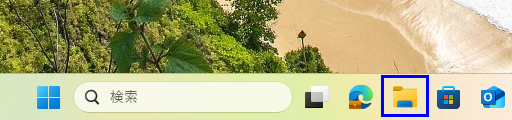
① ディスクをパソコンにセットしたら、タスクバーの「エクスプローラー」をクリックしてください。
② パソコンのDVD-ROMドライブをクリックしてください。
③ 「FgwLaunchMenu」をダブルクリックしてください。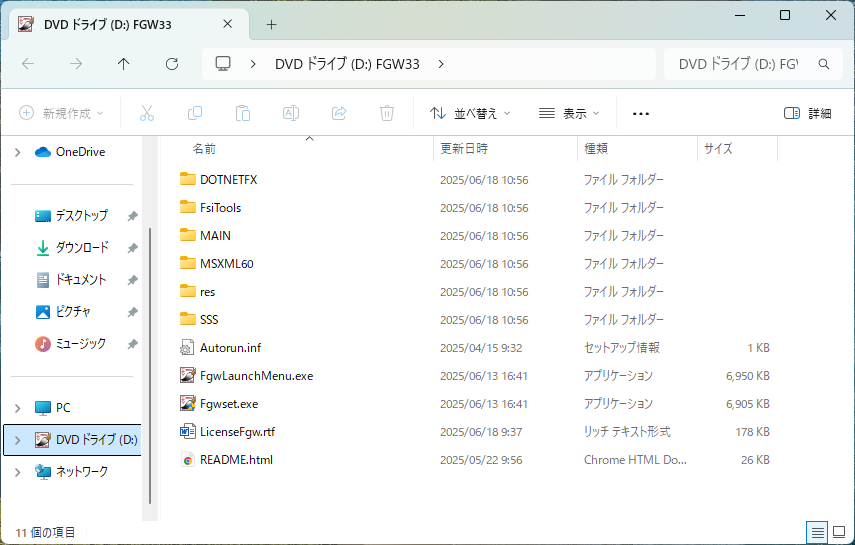
■ インストールの種類を選択する
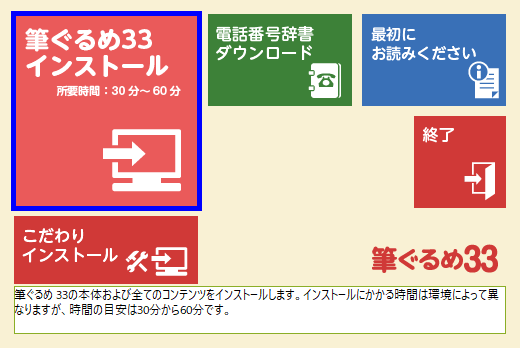
① 「筆ぐるめ 33 インストール」をクリックしてください。
■ セットアップ開始
② 使用許諾契約を読み、「使用許諾契約の条項に同意します。」にチェックを入れて、「開始」ボタンをクリックしてください。
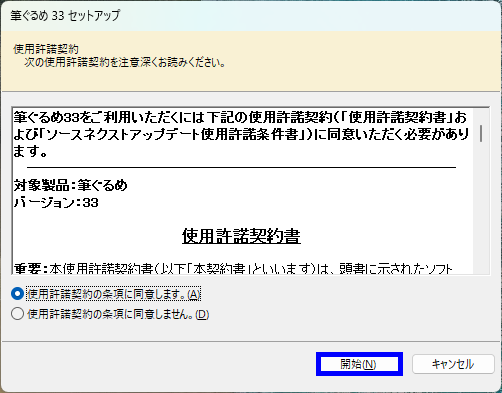
コンテンツ(レイアウトやイラスト、フォントなど)のコピーには、パソコンの環境によっては時間がかかります。パソコンの電源を切らずに、そのままお待ちください。
※進行バーが動かない時間がありますが、処理は進行しているのでそのままお待ちください。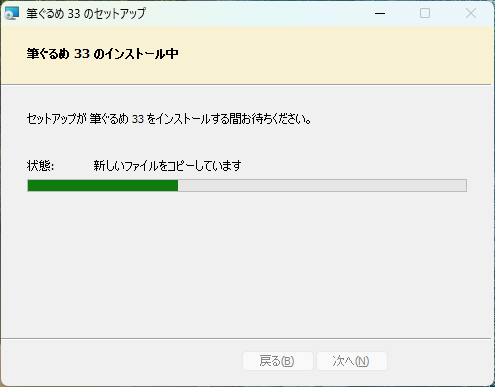
③ 操作を選択して「確認」ボタンをクリックしてください。
これでインストールは終了です。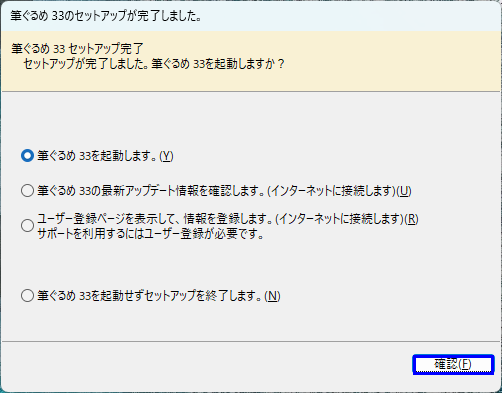
■ ソースネクスト・アカウントにログインする
筆ぐるめ起動時にソースネクスト・アカウントのログイン画面が表示されます。
① 「新規作成」をクリックしてアカウントを作成します。
アカウントを作成後、ID(メールアドレス)とパスワードを入力してから、「ログイン」をクリックします。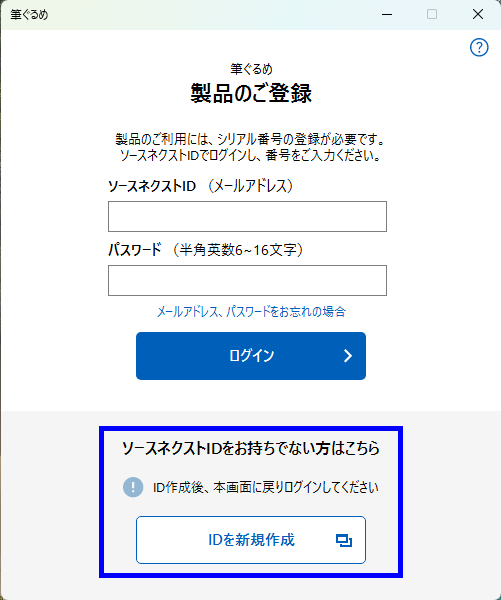
② 「シリアル番号」を入力し「製品登録」をクリックします。
「シリアル番号」は同梱の製品シリアル番号票に記載されているシリアル番号です。
※文字列が「FG」から始まる筆ぐるめシリアル番号とは異なります。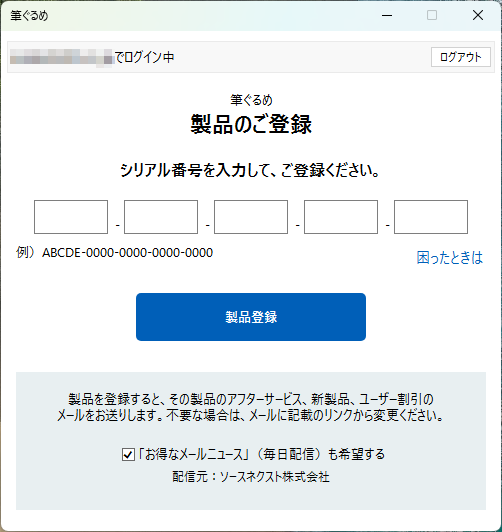
管理番号:26795 / 作成日時:2026/03/19 00:00:00 AM
製品名を入れたり、複数のキーワードをスペースで区切るとヒットしやすくなります。

■Windows10をご利用のお客様へのお知らせ